Citas y agenda
La agenda de Chapni está pensada para consulta psicológica: sesiones de 50 minutos, modalidad presencial o virtual, y recordatorios que reducen las inasistencias. Este capítulo cubre el ciclo de una cita de punta a punta, con cada pantalla y cada botón por su nombre, y la página de reservas que puedes compartir con tus pacientes.
Dónde ves tus citas
En el menú de la izquierda, Agenda tiene dos vistas. Las alternas con las pestañas de arriba: Agenda del día y Calendario.
Agenda del día
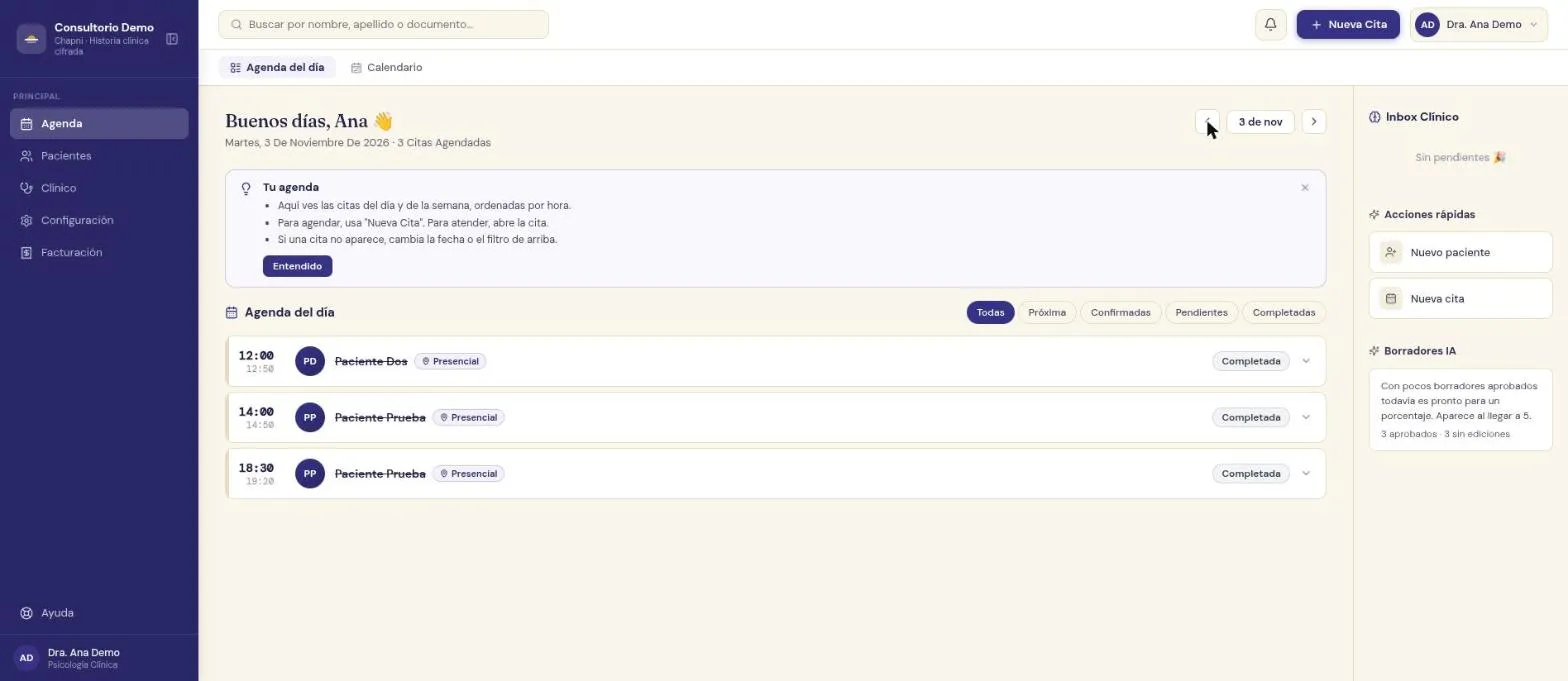
Es la vista de trabajo. Arriba ves el saludo y cuántas citas tienes ese día. Con las flechas a los lados de la fecha te mueves al día anterior o al siguiente, y el botón central te recuerda en qué fecha estás.
Cada cita ocupa una fila: la hora de inicio y de fin a la izquierda, el paciente, la modalidad y el estado a la derecha. Un paciente tachado con la etiqueta Completada es una sesión ya atendida. La flecha del extremo despliega más detalle de la cita.
Los botones Todas, Próxima, Confirmadas, Pendientes y Completadas filtran la lista por estado. Si una cita no aparece, lo primero que hay que mirar es la fecha y el filtro.
A la derecha tienes el Inbox Clínico, con lo que está pendiente de revisar, y dos accesos rápidos: Nuevo paciente y Nueva cita.
Calendario
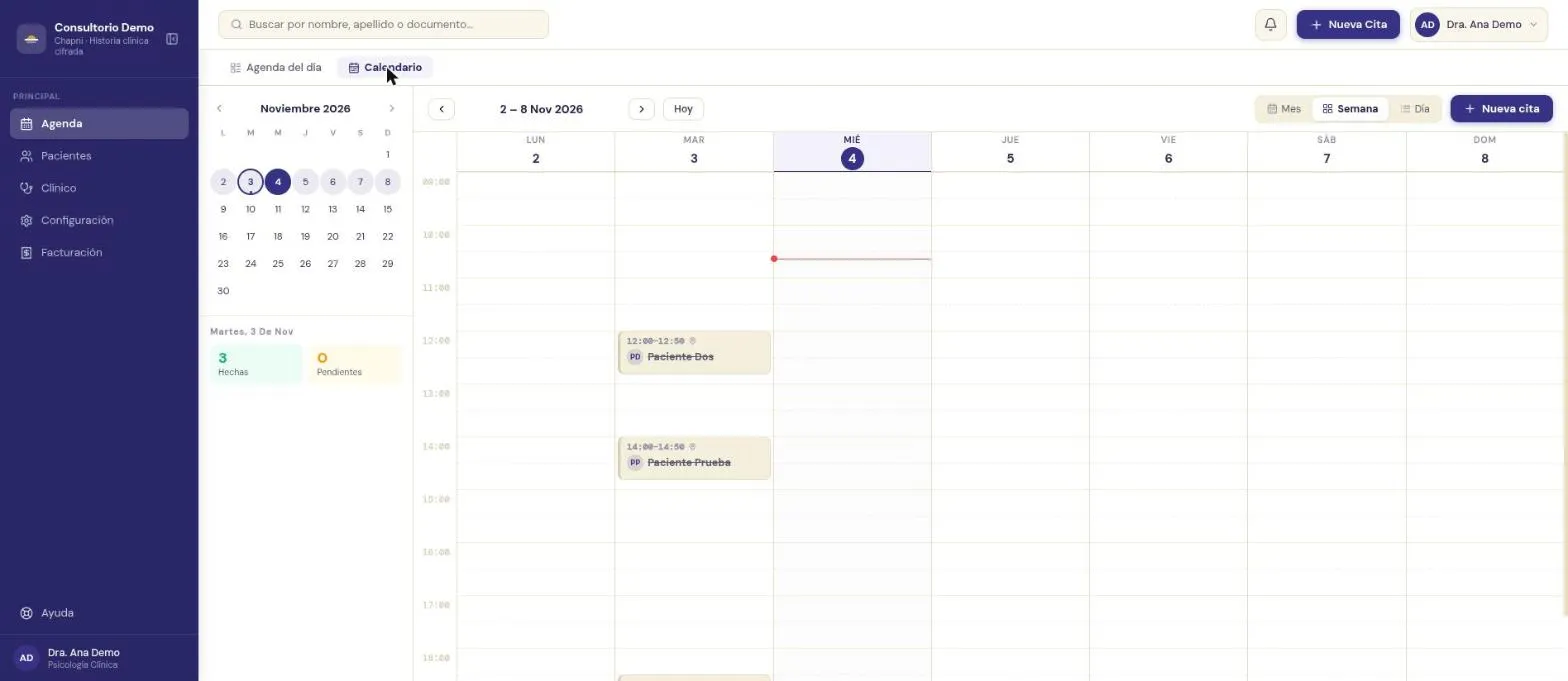
El calendario te deja ver varios días a la vez. Elige entre Mes, Semana y Día con los botones de arriba a la derecha. A la izquierda hay un mini calendario para saltar a otra fecha y un resumen del día con cuántas citas llevas hechas y cuántas pendientes. Una línea roja marca la hora actual. Un clic sobre una cita la abre, y el botón Nueva cita está siempre a mano.
Crear una cita, paso a paso
Puedes llegar al formulario de cuatro maneras: con el botón Nueva Cita de la barra de arriba, desde el acceso rápido del inicio, desde la ficha de un paciente con su botón Nueva cita, o desde el botón Agendar su primera cita que aparece al registrar un paciente. En los dos últimos casos el paciente ya viene elegido.
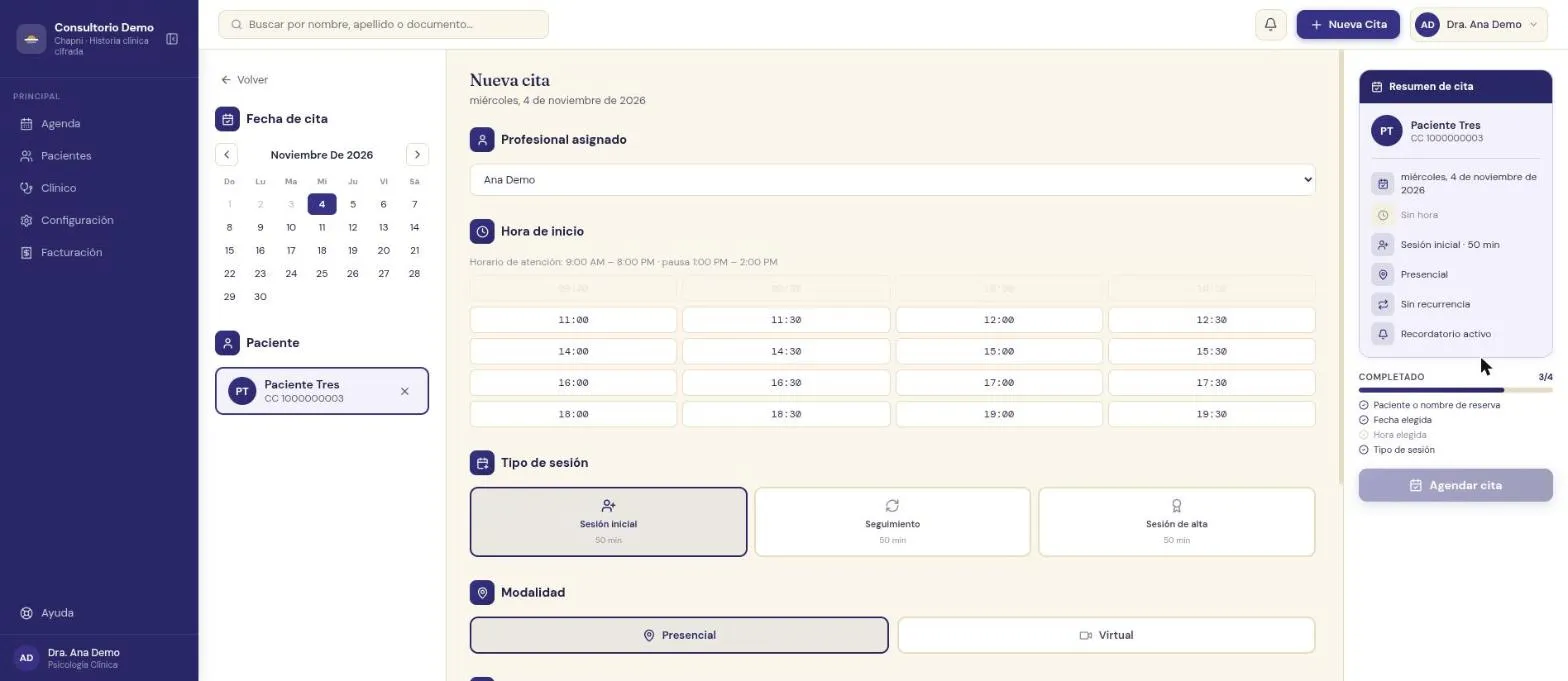
El formulario se lee de arriba abajo, con un resumen a la derecha que va marcando lo que falta.
-
La fecha. En el mini calendario de la izquierda eliges el día. Los días que ya pasaron aparecen apagados.
-
El paciente. Si no venía elegido, lo buscas por nombre o documento. Debajo hay una opción para reservar sin registrar: escribes solo un nombre de al menos tres letras. Es útil para una primera consulta de alguien que apenas te contactó. Ten presente que una cita así no se puede iniciar hasta que el paciente esté registrado y asociado a ella.
-
El profesional asignado. Viene tu nombre. Si trabajas con un equipo, aquí cambias de profesional.
-
La hora de inicio. Chapni muestra solo las franjas disponibles según tu horario de atención, que se ve en letra pequeña arriba de las horas, y tacha las que ya pasaron o están ocupadas. Si el paciente ya tiene una cita ese día, te avisa antes de agendar.
-
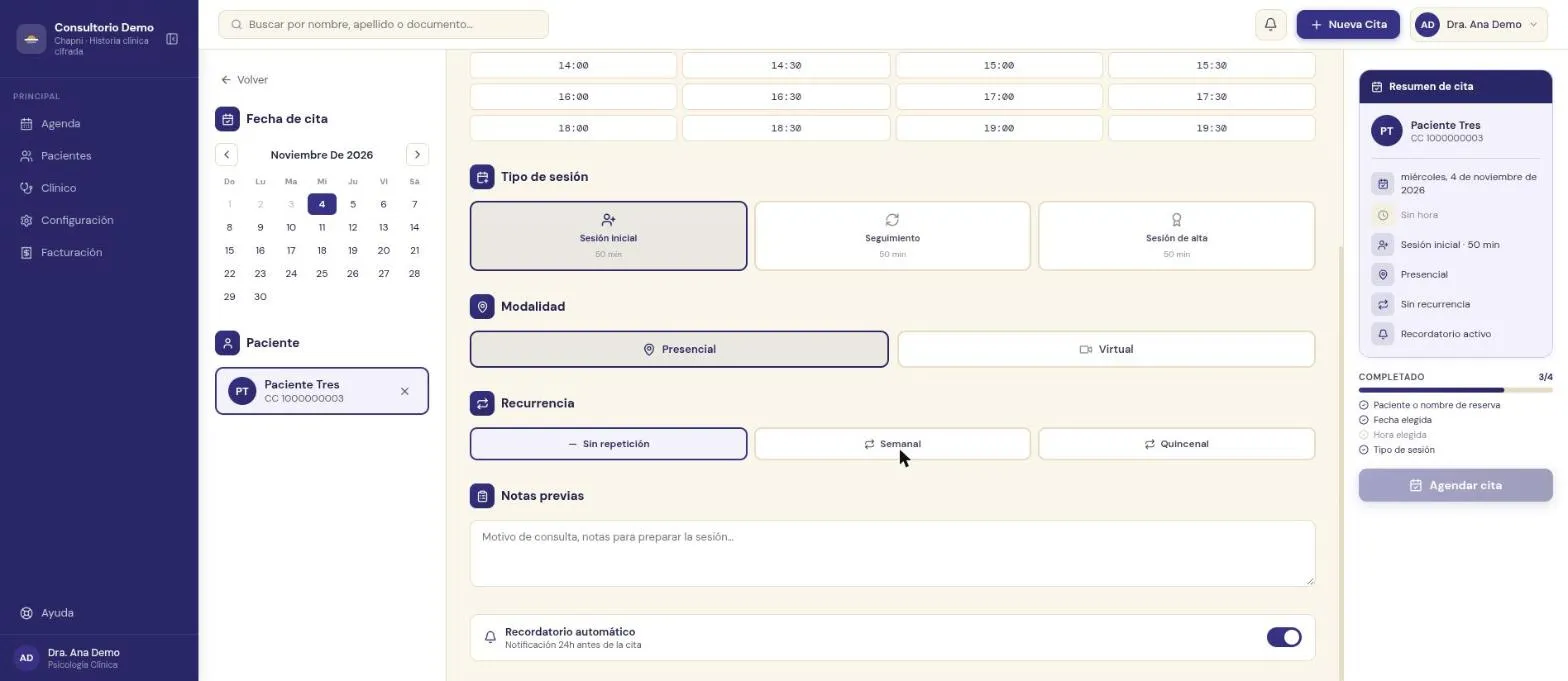
El tipo de sesión. Hay tres: Sesión inicial, Seguimiento y Sesión de alta. Si el paciente nunca ha tenido una cita, Chapni deja marcada la sesión inicial para que no se te pase. La duración sale de tu configuración.
-
La modalidad. Presencial o Virtual.
-
La recurrencia. Sin repetición, Semanal o Quincenal. Úsala con los pacientes que vienen cada semana o cada dos semanas.
-
Las notas previas. Un espacio libre para el motivo de consulta o para preparar la sesión.
-
El recordatorio automático. Viene activado y avisa al paciente 24 horas antes de la cita. Puedes apagarlo con el interruptor.
A la derecha, el Resumen de cita muestra al paciente, la fecha, la hora, el tipo, la modalidad y la recurrencia, y una barra de avance con cuatro pasos: paciente o nombre de reserva, fecha, hora y tipo de sesión. Cuando los cuatro están completos, se habilita el botón Agendar cita.
Al pulsarlo, Chapni te muestra una última ventana con el resumen y dos botones: Cancelar y Confirmar cita. Al confirmar, la cita queda en tu agenda y Chapni te lleva de regreso a la pantalla anterior.
Si ya pasó el horario de atención del día, Chapni te lo dice con el mensaje Todos los horarios del día de hoy ya pasaron y un enlace Ver mañana que salta al día siguiente.
La página de la cita

Cada cita tiene su propia página. Para abrirla, pulsa la cita en la agenda o en la ficha del paciente. Arriba ves el nombre y el estado, por ejemplo Confirmada. Después vienen los datos del paciente, los datos de la cita (fecha, hora, duración, modalidad y profesional) y el bloque de Consentimiento, que muestra los documentos ya firmados.
Las acciones son tres: Iniciar sesión, Cancelar y Reagendar. Fíjate en el consentimiento: si el paciente no ha firmado el de tratamiento, Chapni no te deja iniciar y te explica por qué. La ley exige el consentimiento antes de tratar, y Chapni lo hace cumplir solo. Además, la sesión solo se puede iniciar el día de la cita.
Al iniciar, la página pasa a modo de trabajo: arriba verás un contador con el tiempo que queda de la sesión y el botón Finalizar sesión. Lo que sigue, elegir el formato, grabar o subir el audio y aprobar el registro, está en el capítulo 11.
Reagendar

El botón Reagendar abre las franjas disponibles de los próximos días, con el número de cupos libres por fecha. Eliges la nueva franja y listo: el paciente recibe la actualización por correo, sin llamadas ni mensajes cruzados.
Reservas en línea

Cada consultorio tiene una página pública de reservas con su propio enlace, lista para poner en Instagram o en tu firma de correo. El paciente elige modalidad y horario entre tus franjas libres, y la cita cae directo a tu agenda. Tú decides qué horarios se ofrecen en línea desde la configuración.
Recordatorios

En Configuración, sección Notificaciones, activas los recordatorios automáticos: un correo al paciente 24 horas antes y, si quieres, un segundo aviso 2 horas antes. Ahí mismo controlas las alertas internas que te llegan a la campana, como cuando un borrador de IA queda listo. El capítulo 8 recorre el resto de la configuración.
Cuando algo no sale
No puedo iniciar la sesión. Casi siempre es una de dos cosas: el paciente no ha firmado el consentimiento de tratamiento, o la cita es de otro día. Si es una reserva con solo un nombre, falta registrar al paciente y asociarlo a la cita.
Una cita no aparece en mi agenda. Revisa la fecha que tienes seleccionada y el filtro de estado. En el calendario, cambia entre Día, Semana y Mes.
No hay horarios libres hoy. Pulsa Ver mañana, o elige otro día en el mini calendario.
Me dice que ya tengo una cita a esa hora. Elige otra franja. Pasa también al registrar una sesión pasada con una hora que ya tenías ocupada.
Quiero mover una cita. Ábrela y pulsa Reagendar: el paciente recibe el aviso por correo.