La IA paso a paso: del audio al registro aprobado
Este capítulo recorre una sesión de principio a fin. Va despacio y nombra cada botón tal como lo vas a ver, para que lo puedas seguir con la pantalla abierta al lado. Si prefieres una explicación más corta de qué es el borrador con IA y por qué existe, está en el capítulo 5.
Un recordatorio antes de empezar, porque es la regla de todo lo que sigue: la IA sugiere, tú decides. Nada de lo que escribe queda firmado sin que lo leas, lo corrijas y lo apruebes.
Antes de empezar
Para trabajar una sesión necesitas tres cosas.
La primera es que el paciente esté registrado. La segunda es que haya firmado el consentimiento de tratamiento: sin él, Chapni no te deja iniciar la sesión y te lo avisa en la propia cita. Se firma desde la ficha del paciente, en la pestaña Consentimientos, en pantalla o por un enlace que le llega al paciente.
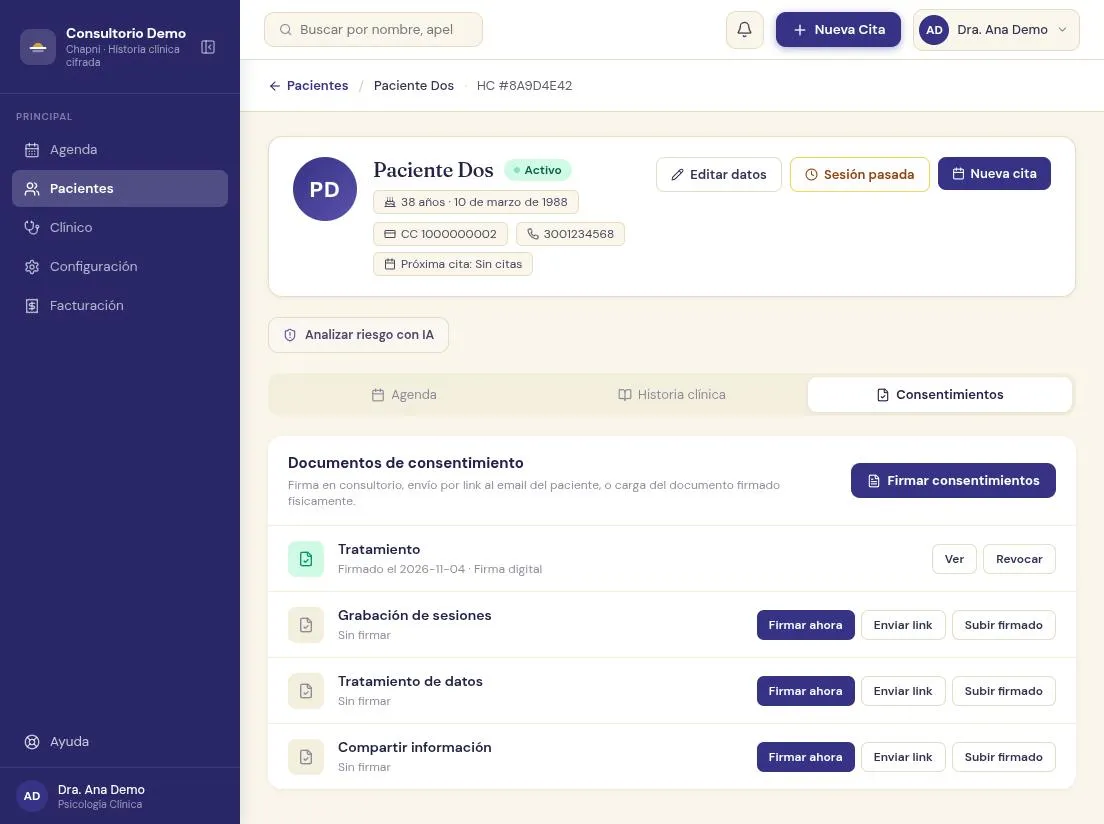
La tercera es opcional: el consentimiento de grabación de sesiones. Solo lo necesitas si quieres grabar la sesión en vivo desde Chapni. Si vas a subir un audio que ya tienes, no hace falta.
Paso 1: abre la cita e inicia la sesión
La sesión se inicia el día de la cita, no antes. Entra a Agenda, abre la cita de hoy y pulsa el botón verde Iniciar sesión. La pantalla cambia a modo de trabajo: arriba ves el nombre del paciente, un contador con el tiempo que queda de la sesión y el botón Finalizar sesión. Debajo están los datos de identificación y, a la izquierda, el registro clínico.
Si el paciente no tiene el consentimiento de tratamiento, Chapni no te deja iniciar la sesión y te muestra un aviso que dice que debe firmarlo antes.
Paso 2: elige el formato de la nota
Antes de escribir o de subir un audio, Chapni te pregunta qué formato vas a usar. Verás una lista con los formatos de tu consultorio. Uno trae la marca Recomendado y aparece de primero: es el que corresponde a esta sesión. Para la primera sesión de un paciente, la recomendada es Sesión inicial (apertura). Para las siguientes, Nota de evolución y seguimiento.
Pulsa el formato que quieras. El registro se abre con los campos de ese formato.
En el panel de la derecha, el que dice Borrador IA, puede aparecer el botón Elegir formato. Si lo pulsas con la lista ya abierta, la pantalla baja hasta la lista y la resalta un momento. Es un recordatorio, no hace nada más: el formato se elige en la lista de la izquierda. Hasta que lo elijas, la IA no sabe en qué campos escribir y por eso no te deja subir el audio.
Paso 3: dale el audio a la IA
Hay dos caminos y puedes usar el que te quede mejor.
El primero es grabar en vivo. Aparece un botón rojo Grabar junto a Finalizar sesión. Al pulsarlo, el navegador te pide permiso para usar el micrófono: dile que sí. Mientras graba tienes Pausar, Reanudar y Detener. Este camino solo existe si el paciente firmó el consentimiento de grabación. Si no lo firmó, no ves el botón y la pantalla te lo explica con un aviso azul que dice Esta sesión no se está grabando, con un botón para firmar el consentimiento ahí mismo.
El segundo es subir un archivo. En el panel Borrador IA pulsa Seleccionar archivo y elige tu audio. Sirven los formatos MP3, WAV y M4A. Este camino no pide el consentimiento de grabación.
En los dos casos el audio se transcribe en los servidores de Chapni y se borra al terminar. Nunca sale de ahí.
Cuando el audio llega, el panel cambia a Procesando. Para una grabación corta, de un par de minutos, tarda menos de un minuto. Para una sesión de una hora, en nuestras pruebas fueron unos diez minutos. No tienes que quedarte mirando: puedes cerrar la página o empezar la siguiente sesión, y el borrador te espera. Cuando está listo, el panel dice Listo para revisar y aparece el botón Revisar borrador.
Paso 4: revisa el borrador
Pulsa Revisar borrador. Ves la pantalla de comparación, con tu registro a la izquierda y lo que la IA entendió a la derecha, campo por campo.
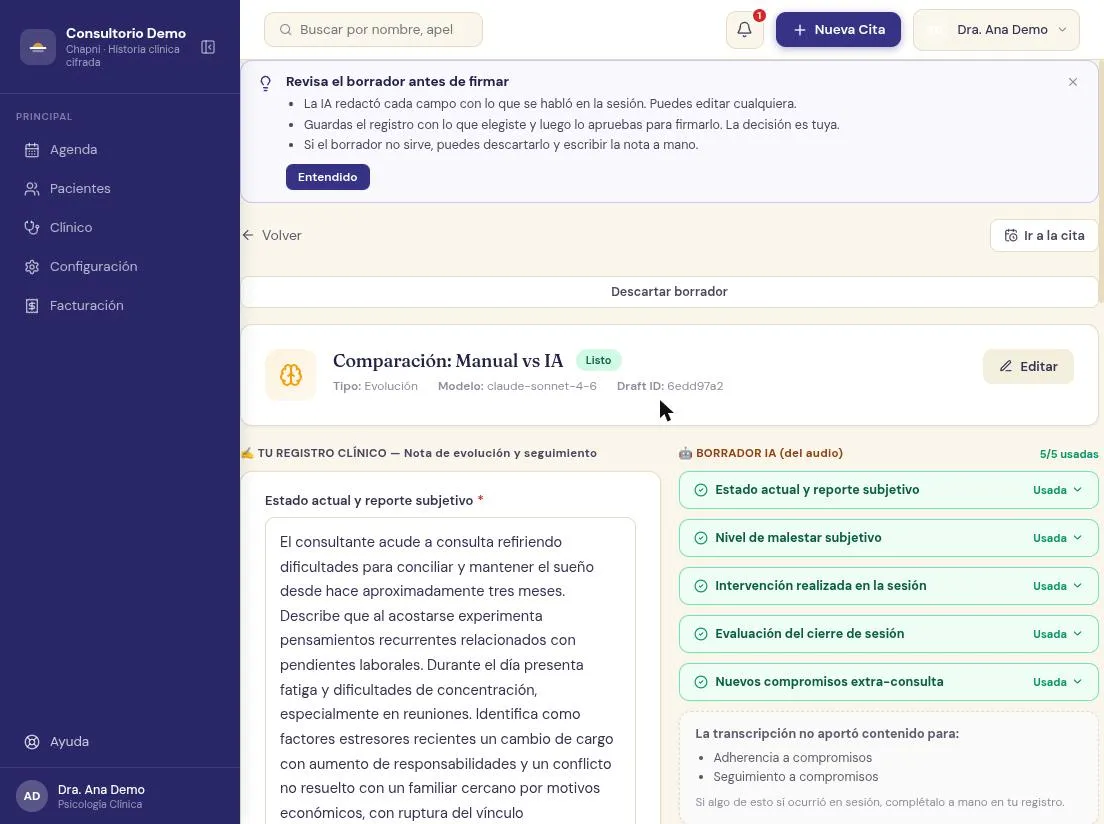
Arriba hay un recuadro corto que te recuerda cómo funciona y que solo sale la primera vez. Lo cierras con Entendido.
Cada campo del borrador de la derecha tiene un botón Usar en el registro, que lo copia al lado izquierdo. Si el borrador quedó bien en general, el botón Usar todo copia todos los campos de una vez. El contador te dice cuántos llevas, por ejemplo 5 de 5 usadas.
Copiar no es aprobar. Lo que copias aparece en tu registro como texto que puedes editar como cualquier otro: ajusta una frase, borra lo que no dijo el paciente, agrega lo que la IA no pudo saber.
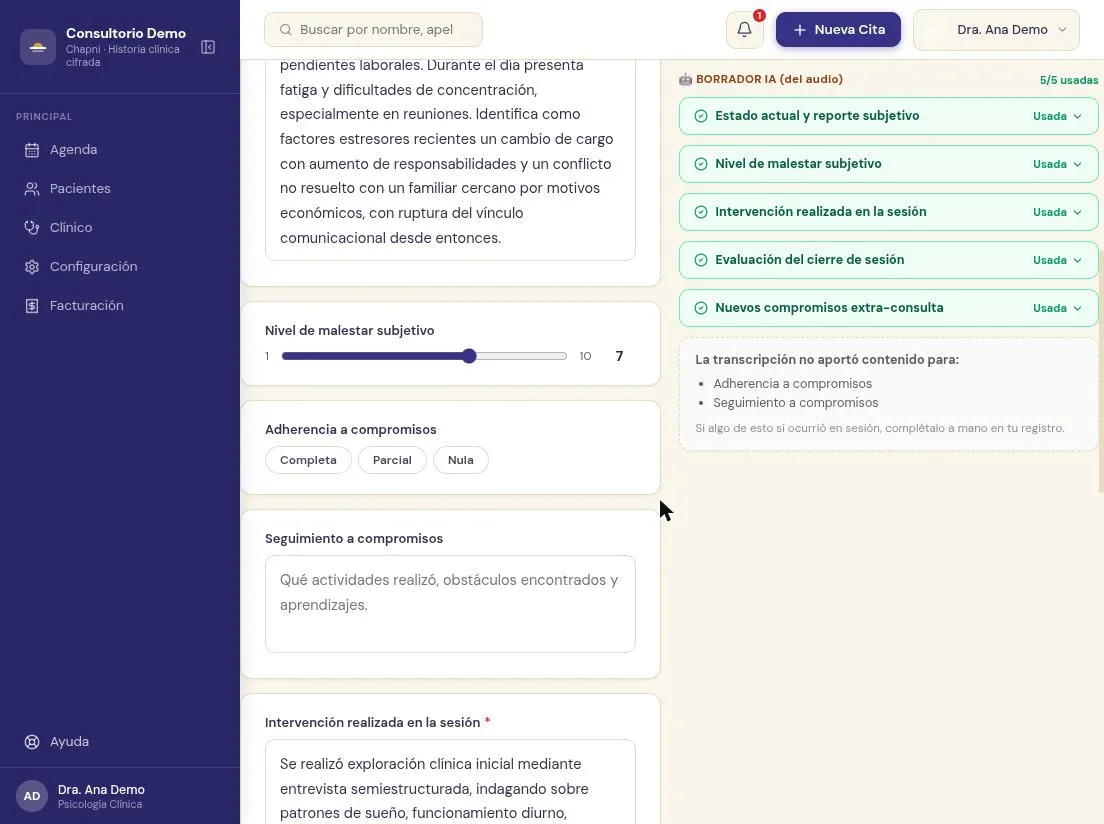
Al final del panel de la derecha, la IA te dice con honestidad qué no pudo llenar. Un recuadro de línea punteada dice La transcripción no aportó contenido para y lista los campos. Si eso sí ocurrió en la sesión, lo completas tú a mano.
Más abajo hay dos cosas que conviene mirar con calma.
El diagnóstico CIE-10 sugerido aparece marcado como sugerencia de la IA. Puedes cambiarlo con Cambiar diagnóstico o quitarlo con la equis. Si lo dejas, queda registrado como diagnóstico principal del paciente al guardar.
El nivel de riesgo es obligatorio. Tiene cuatro opciones: Sin riesgo, Ideación suicida, Plan suicida e Intento o autolesión. Revisa que el que está marcado sea el correcto: esa decisión es tuya y no la delegues en el borrador.
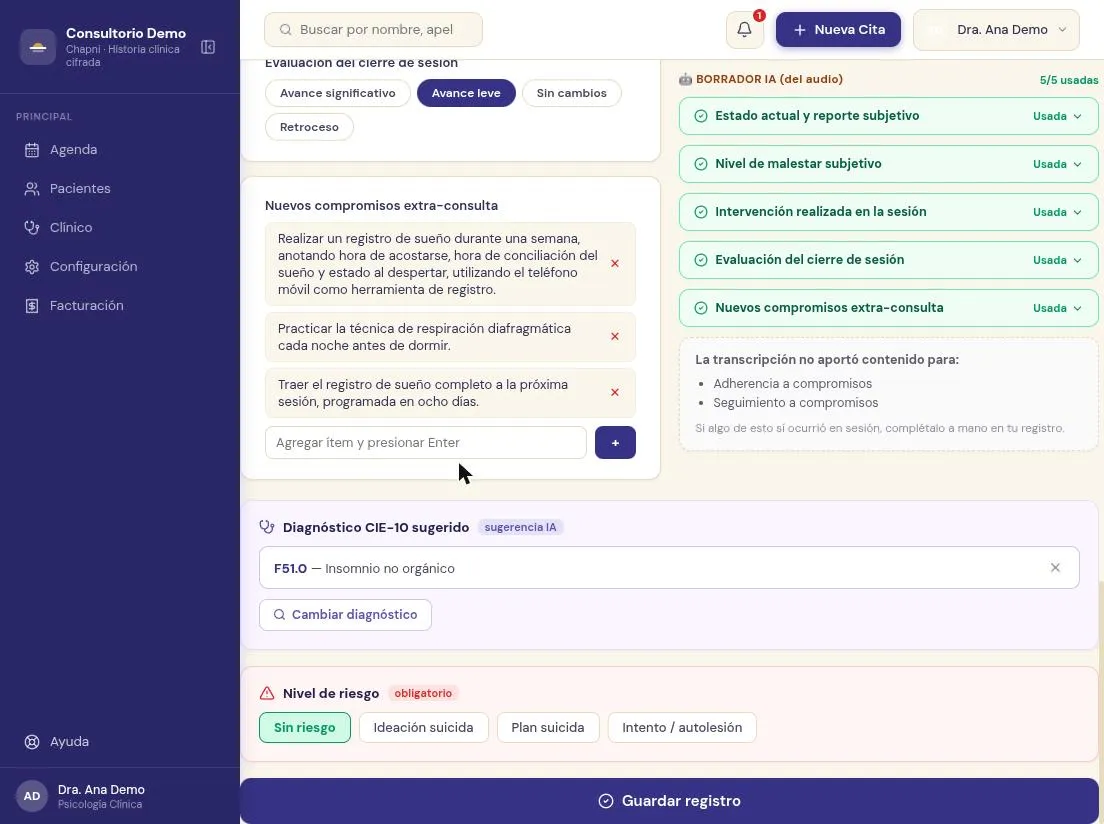
Si el borrador no sirve, tienes el botón Descartar borrador, arriba en la pantalla. Lo descartas y escribes la nota a mano.
Paso 5: guarda el registro
Cuando estés conforme, pulsa la barra Guardar registro, que queda fija abajo de la pantalla. Chapni te pregunta si quieres guardar la historia clínica.
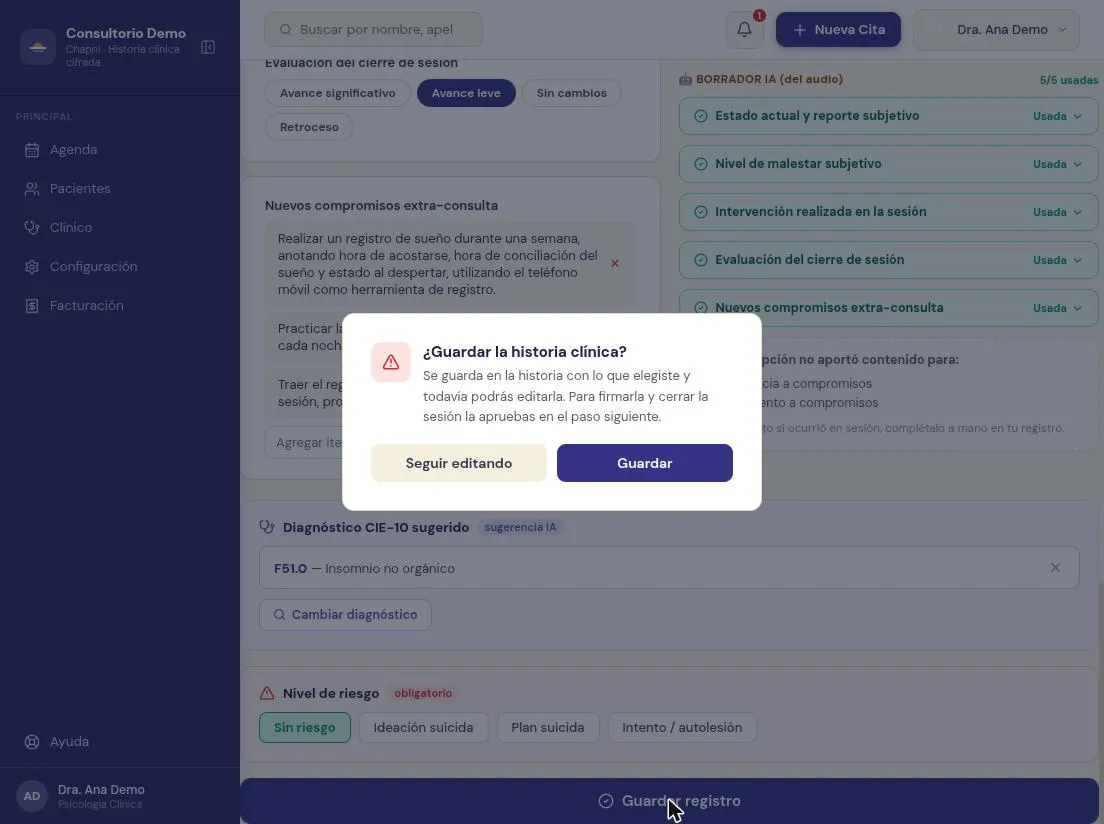
Lee la frase con atención, porque aquí es donde más se confunde la gente: guardar no es firmar. El registro queda guardado en la historia con lo que elegiste y todavía lo puedes editar. Firmarlo es el paso siguiente. Pulsa Guardar para continuar o Seguir editando si quieres cambiar algo antes.
Paso 6: apruébalo y fírmalo
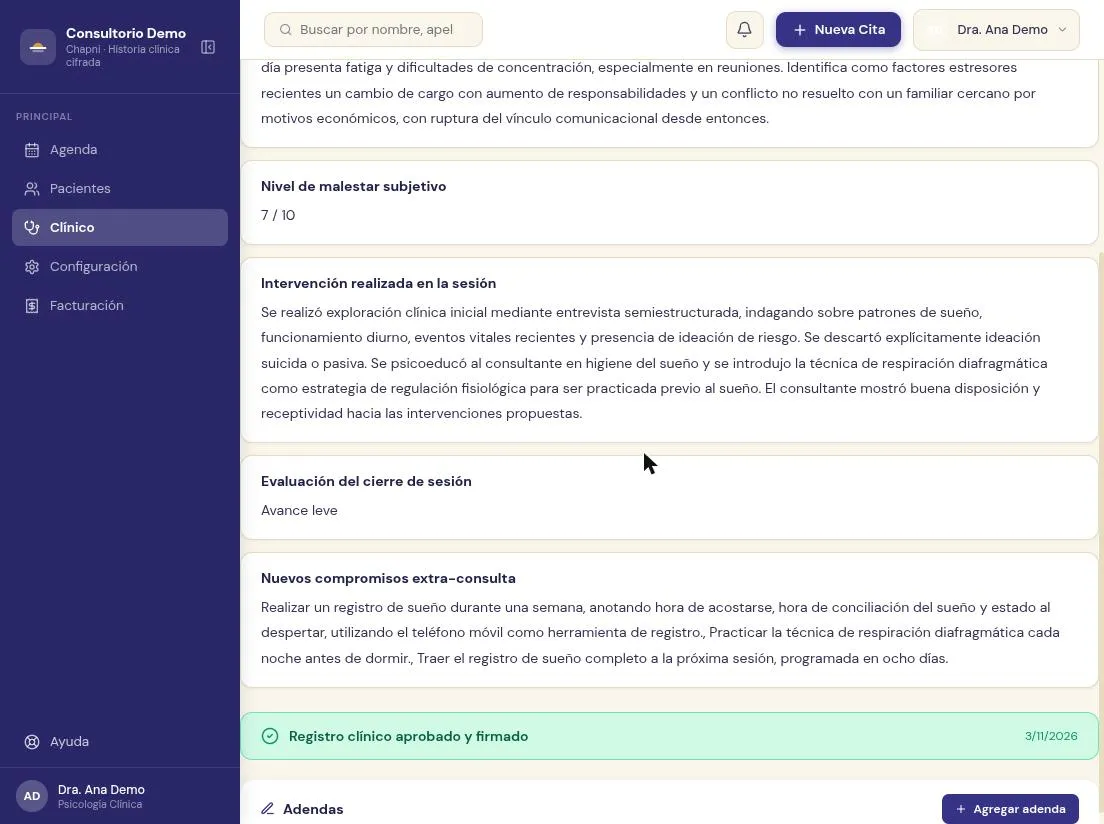
Al guardar, Chapni te lleva a la página del registro. Fíjate en la etiqueta de arriba: dice Guardado, falta aprobar. Eso es exactamente lo que está pasando: el registro está en la historia, pero todavía no está firmado.
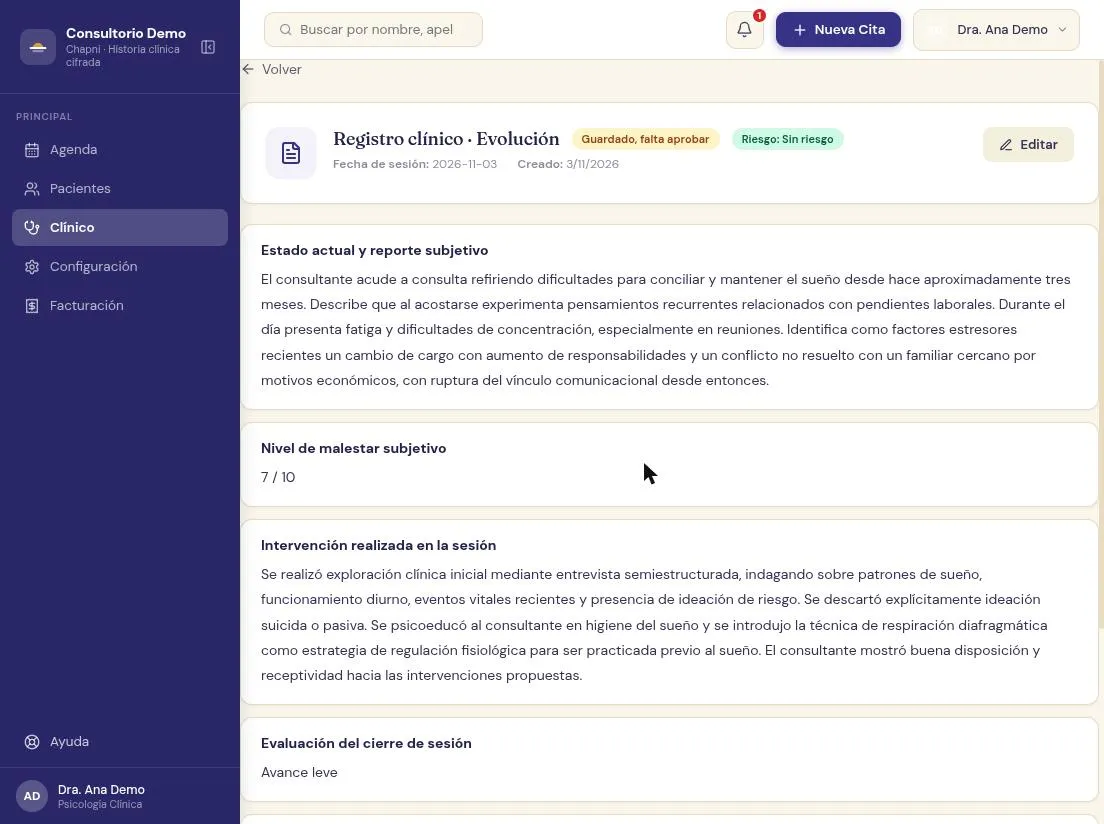
Baja hasta el final de la página. Un aviso amarillo lo explica con otras palabras: el registro ya está guardado en la historia, pero todavía no está aprobado ni firmado, y al aprobarlo se cierra la sesión y se habilita el PDF. Debajo está el botón Aprobar registro.
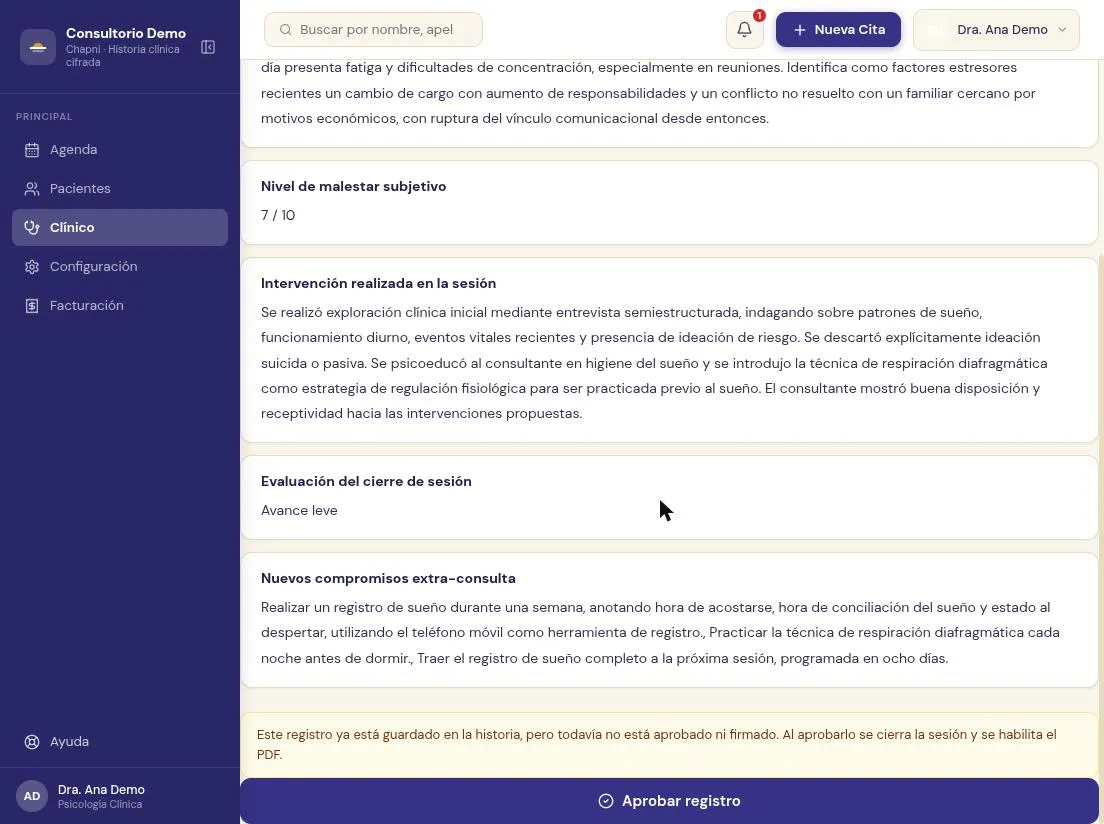
Pulsa Aprobar registro. Chapni te pide una confirmación final, porque este paso ya no se puede deshacer.
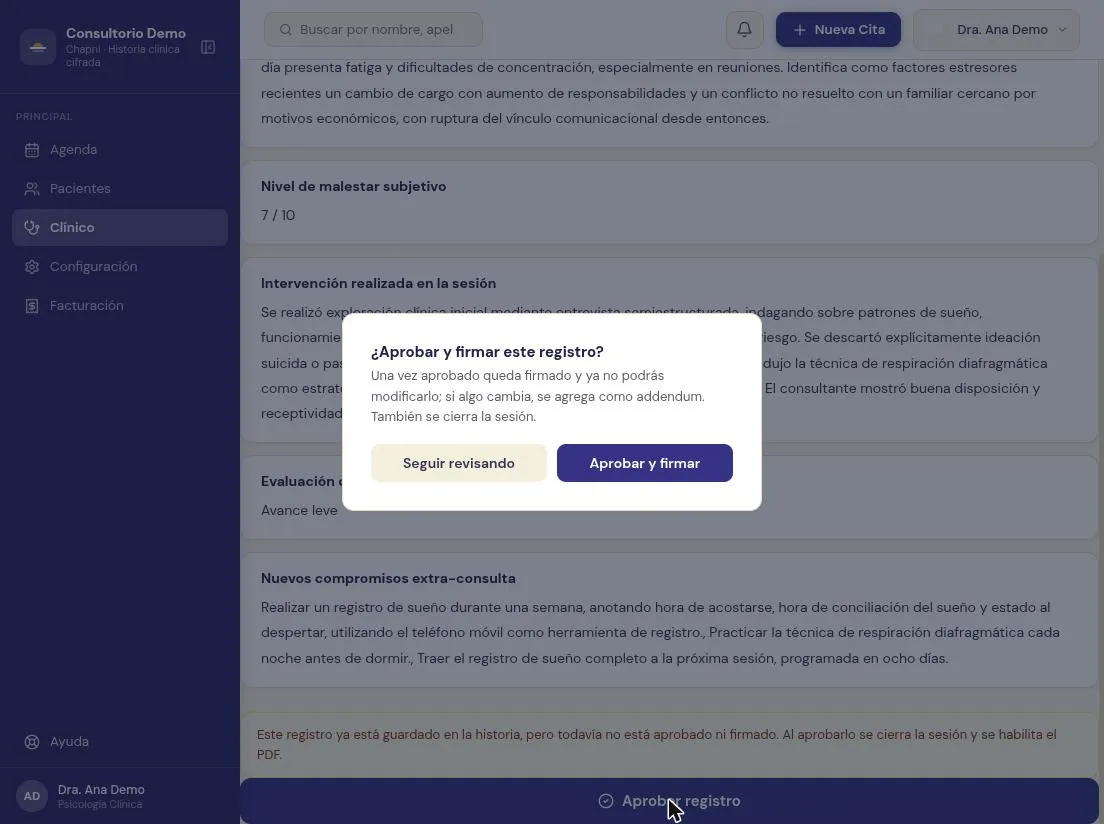
Una vez aprobado, el registro queda firmado y ya no se modifica. Si después algo cambia, no se edita lo firmado: se agrega una adenda, que queda al pie del registro. Al aprobar, la sesión pasa a Completada en la agenda y aparece el botón Descargar PDF.
Dónde encontrar el registro después
En el menú Clínico, la pestaña Registros clínicos lista todos los registros de todos tus pacientes. El filtro Borradores muestra los que todavía no están aprobados, y Todos muestra el resto.
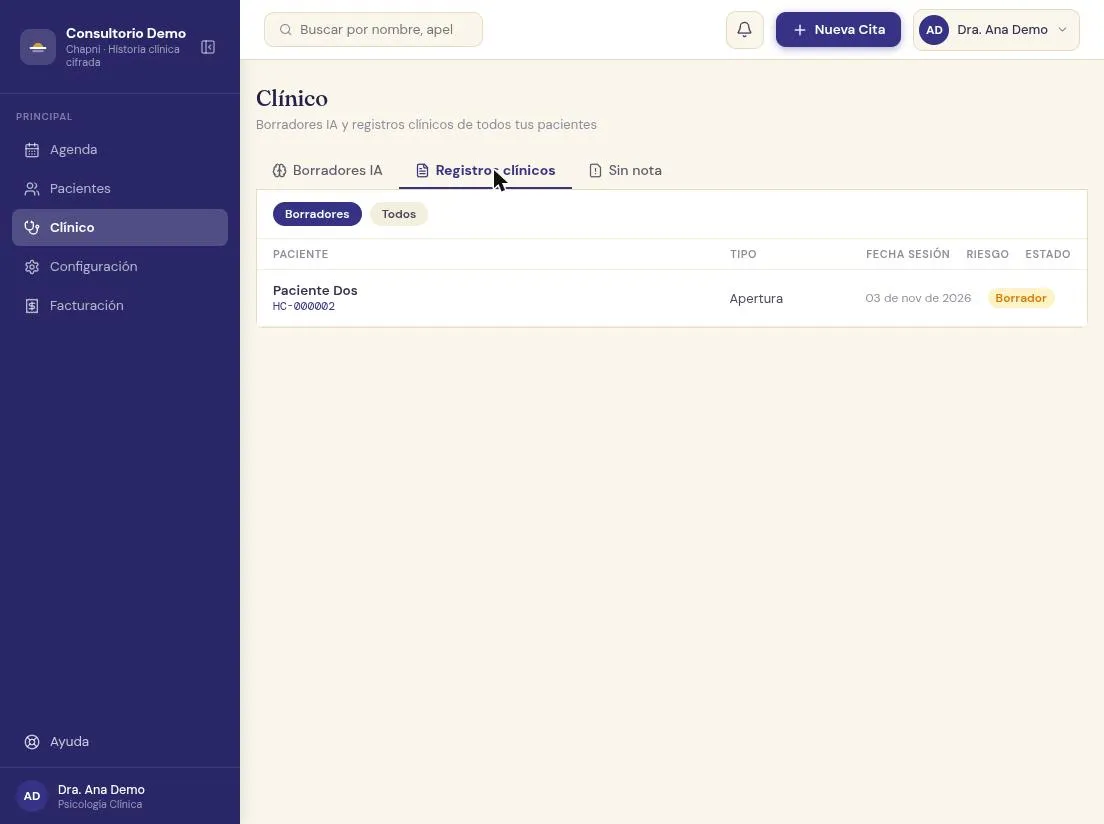
Las otras dos pestañas de esa sección son Borradores IA, con los que esperan tu revisión, y Sin nota, con las citas que atendiste y todavía no tienen registro. Esa última es tu red de seguridad para que no se te quede ninguna sesión sin documentar.
Si la sesión no se registró a tiempo
A veces pasa: la sesión ocurrió y no alcanzaste a registrarla. Desde la ficha del paciente pulsa Sesión pasada. Eliges la fecha real y la hora aproximada, la duración y la modalidad, y escribes una justificación de al menos diez caracteres.
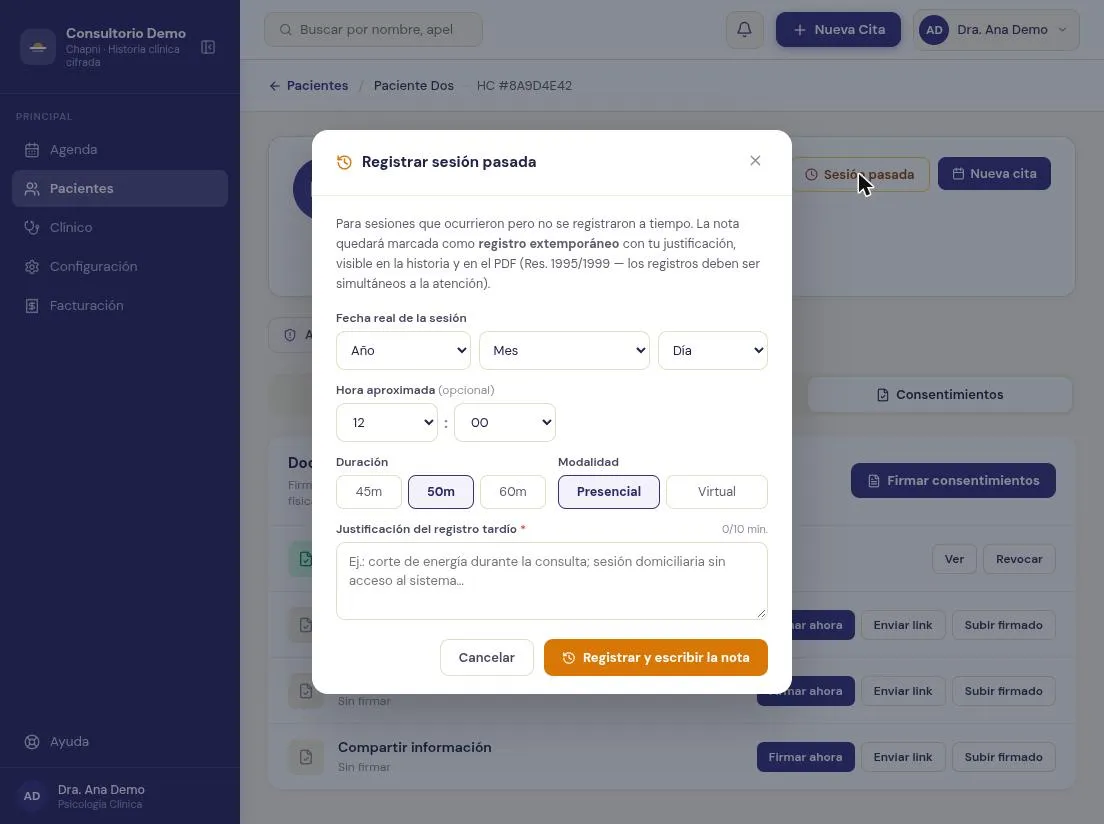
Esa nota queda marcada como registro extemporáneo, con tu justificación visible en la historia y en el PDF. Es lo que piden las normas de historia clínica: los registros deben hacerse al mismo tiempo que la atención, y cuando no fue así, debe quedar dicho. Desde ahí sigues los mismos pasos de este capítulo, con el formato y el audio.
Cuando algo no sale
No veo el botón Grabar. Es porque el paciente no ha firmado el consentimiento de grabación. Fírmalo desde el aviso azul de la sesión o desde la pestaña Consentimientos de su ficha. Si ya lo firmó y sigue sin salir, revisa que el navegador tenga permiso para usar el micrófono.
El botón Elegir formato parece no hacer nada. Elige el formato directamente de la lista de la izquierda. El botón del panel solo te lleva hasta ahí.
Me dice Ya tienes una cita a esa hora. Al registrar una sesión pasada, la hora aproximada coincide con otra cita tuya. Cámbiala y vuelve a intentar.
El borrador tarda. Para sesiones largas es normal. Puedes cerrar la página y volver más tarde: el borrador queda guardado.
El registro dice Guardado, falta aprobar y no puedo descargar el PDF. Falta el último paso. Abre el registro, baja al final y pulsa Aprobar registro.
Quiero corregir algo de un registro ya aprobado. No se edita: agrega una adenda al pie del registro.
Cuando algo siga sin salir, escríbenos por WhatsApp desde el menú Ayuda de la aplicación. El mensaje ya lleva la pantalla donde estabas, y eso nos ayuda a responderte más rápido.