Pacientes: crear, buscar y ver la ficha
Todo en Chapni gira alrededor del paciente: sus citas, su historia clínica, sus consentimientos y sus pagos cuelgan de una misma ficha. Este capítulo recorre su ciclo completo con calma. Cada paso nombra el botón o el campo tal como lo vas a ver en pantalla.
La lista de pacientes

Entra por Pacientes, en el menú de la izquierda. Ves una tarjeta por persona, con su nombre, la edad y el número de documento, el estado (Activo), el tipo de documento y el teléfono. El botón Ver perfil de cada tarjeta abre su ficha.
Arriba de las tarjetas tienes tres filtros: Todos, Activos e Inactivos, cada uno con su conteo. A un lado puedes cambiar entre la vista de tarjetas y la de lista, y el botón Exportar CSV descarga el listado completo si necesitas un respaldo. El botón Nuevo paciente está en la misma franja.
Crear un paciente, paso a paso
Hay tres entradas al mismo formulario: el botón Nuevo paciente de la lista, el acceso rápido Nuevo paciente del inicio, y el botón Registrar primer paciente que aparece cuando la lista está vacía.

El formulario está dividido en secciones. Los campos con asterisco rojo son obligatorios, y son seis en total.
Identificación. Eliges el tipo de documento entre cédula de ciudadanía, tarjeta de identidad, cédula de extranjería, pasaporte, registro civil, permiso de protección temporal y permiso especial de permanencia. Después escribes el número exactamente como aparece en el documento. Chapni revisa que el formato corresponda al tipo que elegiste.
Nombre completo. El primer nombre y el primer apellido son obligatorios. El segundo nombre y el segundo apellido son opcionales.
Contacto y datos personales. El teléfono es obligatorio: son 10 dígitos y un celular empieza en 3. La fecha de nacimiento también es obligatoria y se elige con tres listas, una para el año, otra para el mes y otra para el día. Apenas la completas, Chapni te muestra la edad calculada. El correo es opcional, pero lo necesitas si después quieres enviarle al paciente un enlace para firmar un consentimiento o recordatorios por correo. Más abajo hay campos opcionales: género (texto libre, según el Decreto 1227 de 2015), dirección, estado civil, escolaridad y ocupación.
Contacto de emergencia. Es opcional: nombre, parentesco y teléfono de quien se llama si hace falta.
Notas clínicas. También opcional. Un espacio para el motivo de consulta inicial, antecedentes relevantes o una derivación.

Cuando termines, pulsa Registrar paciente, abajo del todo. Si falta algún campo obligatorio o alguno tiene un formato inválido, Chapni lo marca en rojo con un mensaje corto y te lleva al primero que debes corregir. Es un formulario largo, pero solo seis campos son indispensables: el resto lo puedes completar después, desde Editar datos, a medida que conoces al paciente.
Lo que sigue después de registrarlo
Al guardar, Chapni muestra una pantalla de confirmación que no se cierra sola. Dice que el paciente quedó registrado y te propone el siguiente paso.
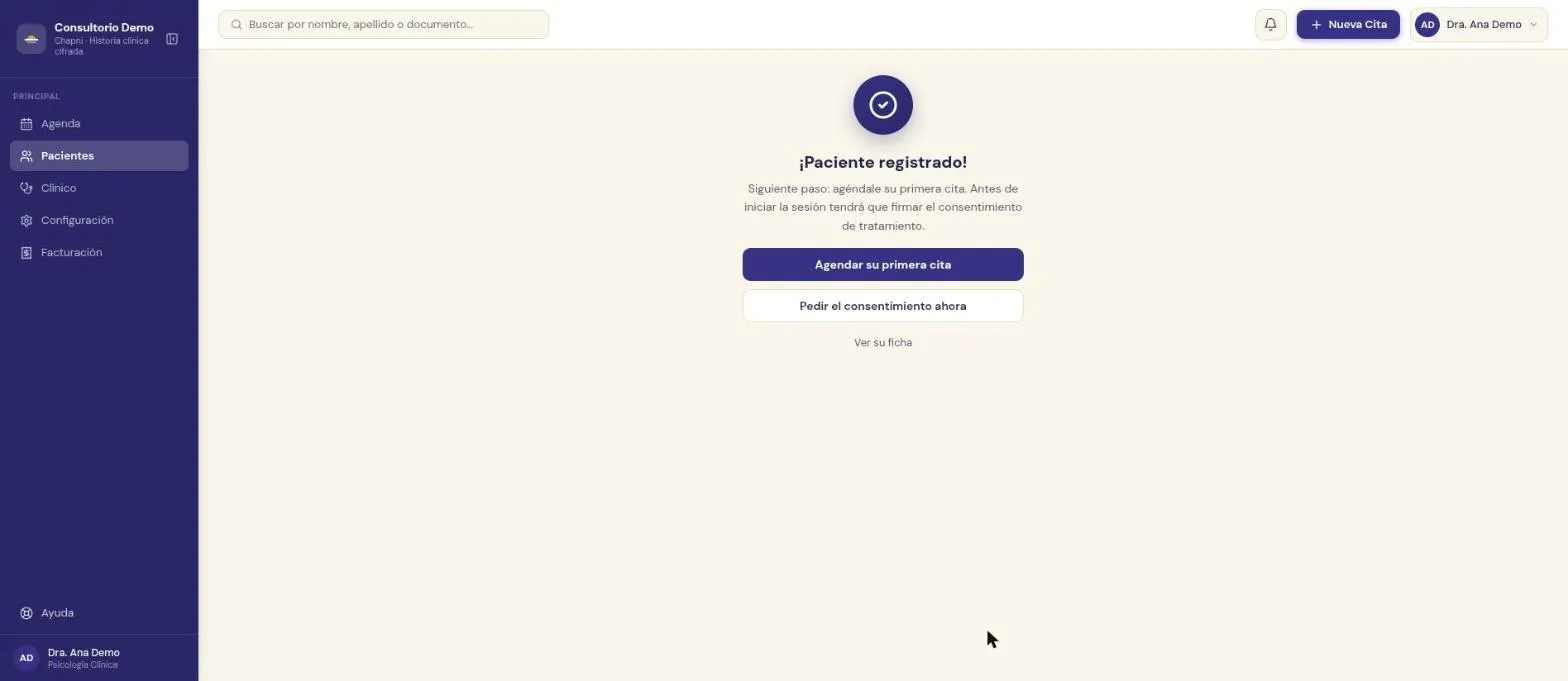
Tienes tres caminos. Agendar su primera cita abre el formulario de cita con el paciente ya elegido. Pedir el consentimiento ahora abre su ficha directamente en la pestaña de consentimientos. Ver su ficha te deja ver todo lo que tiene registrado hasta ahora.
El orden que mejor funciona es consentimiento primero y cita después, porque Chapni no te deja iniciar la sesión si el paciente no firmó el consentimiento de tratamiento. El capítulo 6 explica cómo se firma.
Qué pasa con los datos
Aquí va la parte que no se ve. El nombre, el documento y el teléfono de cada paciente se guardan cifrados con una llave única para esa persona. Ni siquiera un acceso directo a la base de datos los mostraría en claro. Es el cumplimiento de la Ley 1581 de habeas data funcionando de serie, sin que tengas que configurar nada.
Buscar a un paciente

La barra de búsqueda está siempre arriba, en cualquier pantalla. Dice Buscar por nombre, apellido o documento. Escribe lo que recuerdes y el resultado aparece al instante: pulsa sobre él para abrir la ficha. Un dato curioso: la búsqueda funciona sobre huellas cifradas de los datos, nunca sobre el texto en claro. Por eso busca bien por nombre completo y por número de documento exacto.
Si buscando no lo encuentras, revisa que lo hayas escrito completo y mira la lista con el filtro Inactivos, por si el paciente fue desactivado.
La ficha del paciente

La parte de arriba resume al paciente: su nombre y estado, la edad con la fecha de nacimiento, el documento, el teléfono y cuándo es su próxima cita. A la derecha están tres botones.
Editar datos abre una ventana para corregir los datos administrativos del paciente. Allí solo son obligatorios el nombre y el primer apellido. Lo que no se puede editar es la historia clínica ya firmada, porque los registros clínicos son inmutables por norma (Resolución 1995 de 1999). Si algo cambia después, se agrega una adenda.
Sesión pasada sirve para registrar una sesión que ocurrió y no alcanzaste a documentar en su momento. El capítulo 11 lo cuenta paso a paso.
Nueva cita agenda al paciente sin salir de la ficha.
Debajo de los botones hay tres pestañas. Agenda muestra sus citas, las pasadas y las próximas. Historia clínica reúne los registros clínicos, con su fecha, tipo, riesgo y estado, y más abajo los diagnósticos CIE-10 y el plan terapéutico, con la opción de pedirle sugerencias a la IA. Consentimientos muestra el estado de cada documento.
Si el paciente todavía no tiene el consentimiento informado, la ficha te lo recuerda con un aviso amarillo y un botón Registrar ahora, porque la ley lo exige antes de iniciar tratamiento. El capítulo 6 explica cómo registrarlo, en consultorio o con firma remota.
Cuando algo no sale
No puedo registrar al paciente. Revisa los campos marcados en rojo: lo más común es el teléfono (10 dígitos, empezando en 3), la fecha de nacimiento sin completar o un número de documento con el formato equivocado para el tipo elegido.
No encuentro a un paciente. Escríbelo completo, y si sigue sin salir, mira el filtro Inactivos en la lista.
Quiero corregir un dato. Entra a su ficha y pulsa Editar datos. Sirve para nombre, documento y contacto. Para la historia clínica ya firmada usa una adenda.