Consentimiento informado
En Colombia el consentimiento informado no es opcional: la Ley 1090 lo exige antes de iniciar tratamiento y la Ley 1581 exige autorización para tratar datos personales. Chapni convierte ese requisito en un flujo de dos minutos, con respaldo firmado y versionado. Este capítulo recorre cada camino con los botones tal como los vas a ver.
Los cuatro documentos
Chapni trae cuatro documentos listos, y cada uno se firma por separado:
El consentimiento informado para atención psicológica, que en las pantallas aparece como Tratamiento. Es el que se necesita para iniciar una sesión.
La autorización para el tratamiento de datos personales, que aparece como Tratamiento de datos. Cumple la Ley 1581 y también es requerida.
El consentimiento para grabación de sesiones, que aparece como Grabación de sesiones. Es opcional, y sirve para grabar la sesión en vivo desde Chapni y que la IA prepare el borrador de la nota.
La autorización para compartir información clínica, que aparece como Compartir información. Es opcional, para cuando el paciente autoriza que se comparta con terceros.
Las plantillas

Los textos viven en Configuración, sección Plantillas de consentimiento. Puedes editarlos a tu gusto con el botón Editar de cada uno. Cada edición crea una versión nueva, y los consentimientos ya firmados conservan el texto exacto que el paciente aceptó.
Dónde se registra
Todo se hace desde la ficha del paciente, en la pestaña Consentimientos.
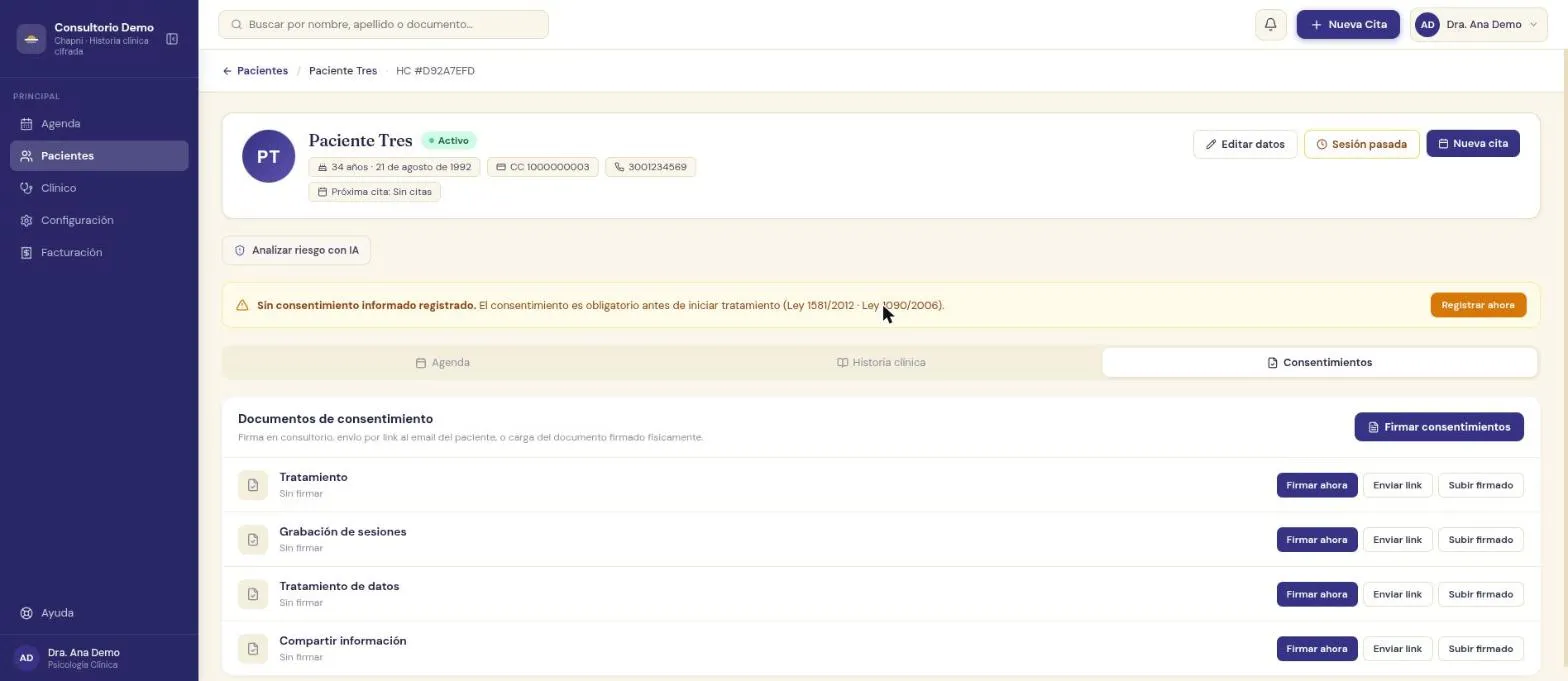
Si el paciente todavía no tiene el consentimiento informado, arriba aparece un aviso amarillo que dice Sin consentimiento informado registrado, recuerda que es obligatorio antes de iniciar tratamiento y trae un botón Registrar ahora. Más abajo está la lista con los cuatro documentos y, en cada uno, tres botones: Firmar ahora, Enviar link y Subir firmado. En la esquina superior de la lista está el botón Firmar consentimientos, que sirve para firmar varios a la vez.
Firma en consultorio
Es el camino más rápido cuando el paciente está contigo. Le pasas la pantalla o el celular.
-
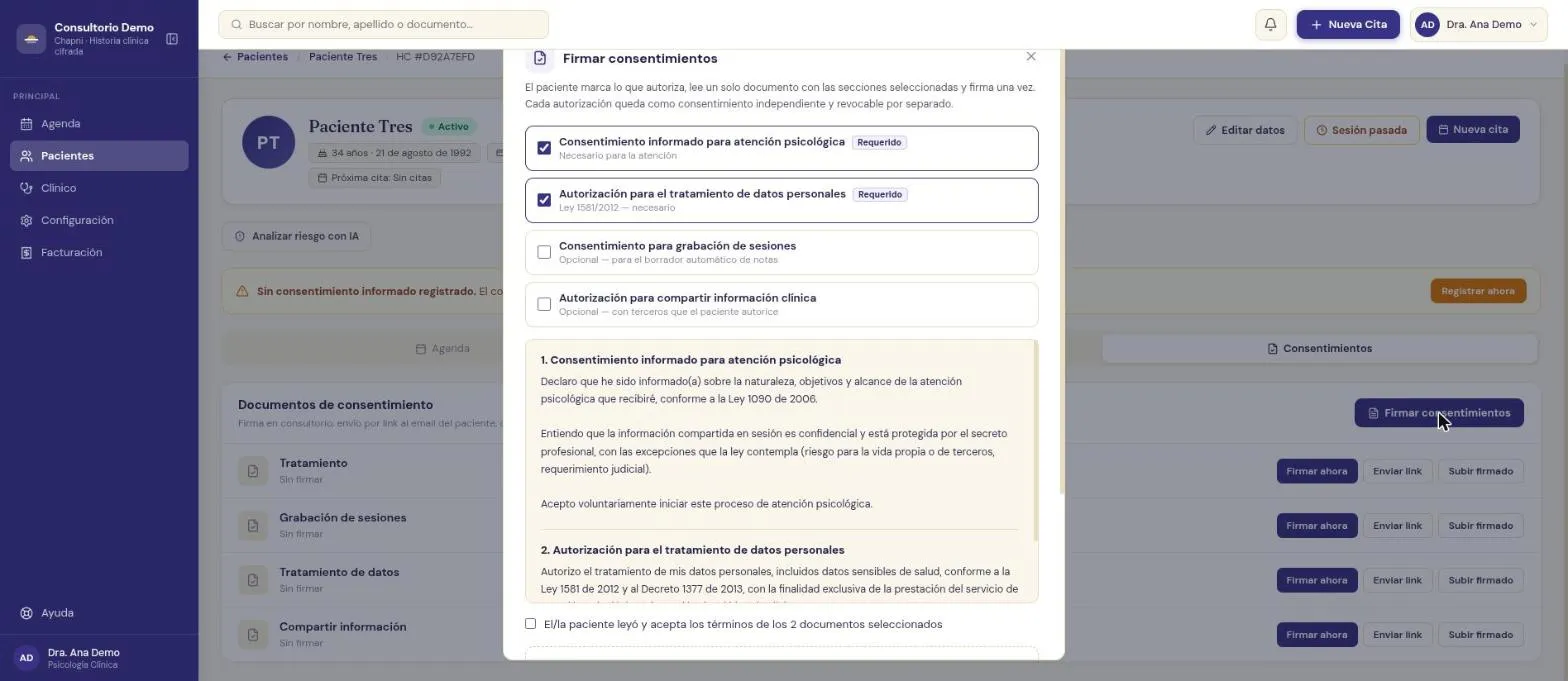
Pulsa Firmar consentimientos. Se abre una ventana que explica que el paciente marca lo que autoriza, lee un solo documento y firma una vez.
-
Revisa qué está marcado. Los dos documentos requeridos, el consentimiento informado y la autorización de datos personales, vienen marcados y llevan la etiqueta Requerido. Los otros dos, grabación y compartir información, son opcionales: el paciente los marca solo si quiere.
-
El paciente lee. Debajo de la lista aparece un solo texto con las secciones de los documentos seleccionados. Se desplaza hacia abajo para leerlo completo.
-
Marca la casilla El/la paciente leyó y acepta los términos de los documentos seleccionados.
-
Firma con el dedo o con el mouse en el recuadro punteado. Si se equivoca, el enlace Limpiar borra el trazo.
-
Pulsa el botón de abajo, que dice Firmar y el número de consentimientos, por ejemplo Firmar 2 consentimientos. Hasta que la casilla esté marcada y haya una firma, el botón permanece apagado.
Cada autorización queda registrada como un consentimiento independiente, revocable por separado. Si solo quieres firmar un documento, el botón Firmar ahora de su fila abre una ventana parecida, pensada para ese documento solo.
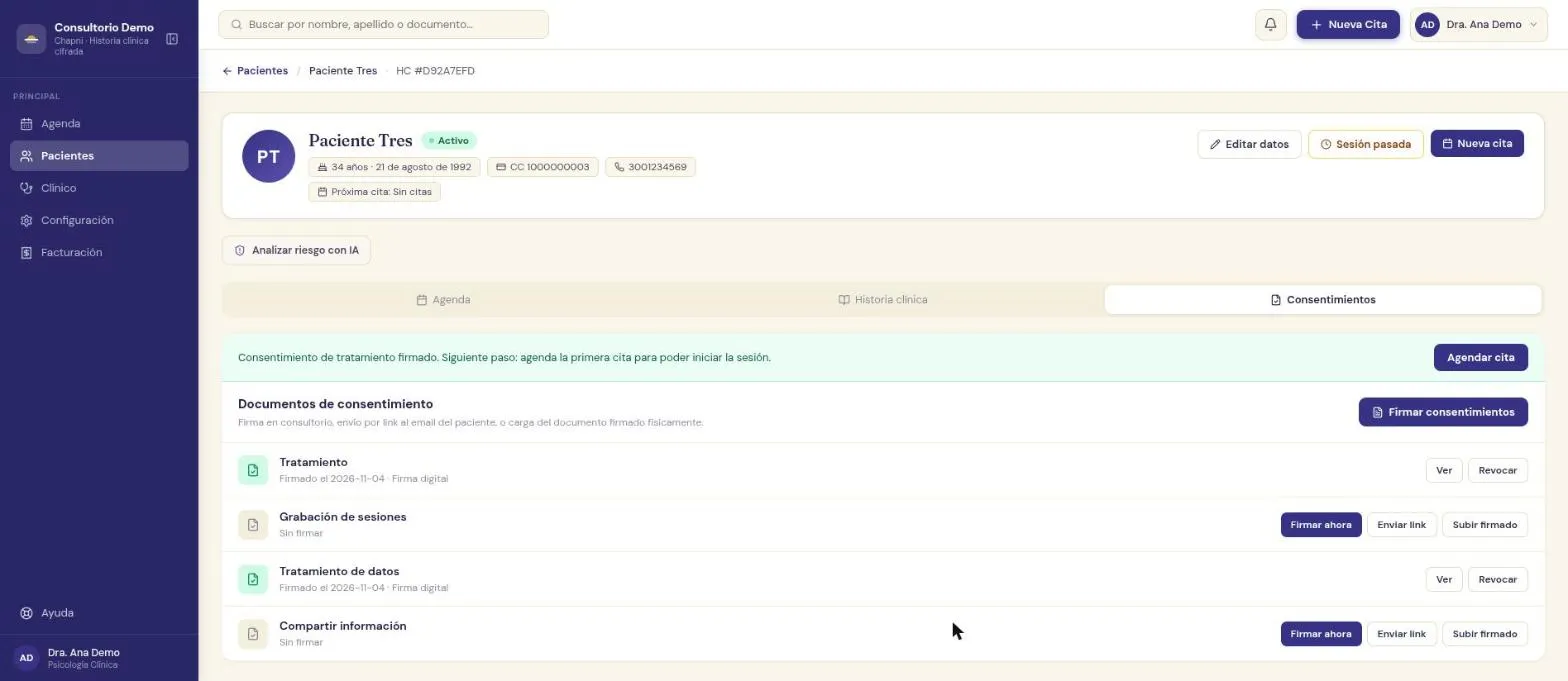
Al terminar, cada documento firmado muestra su fecha y el tipo de firma, por ejemplo Firmado el 2026-11-04 y Firma digital. Y si el paciente todavía no tiene citas, aparece un aviso verde que dice que el consentimiento de tratamiento quedó firmado y que el siguiente paso es agendar la primera cita, con un botón Agendar cita.
Firma remota
Para pacientes virtuales, o que prefieren leer con calma, el botón Enviar link de la fila manda un correo con un enlace personal, de un solo uso y con vencimiento de 7 días. El paciente debe tener un correo registrado en su ficha.

El paciente abre el enlace desde cualquier dispositivo, sin instalar nada ni crear cuenta.

Lee el documento completo, marca que acepta y dibuja su firma. La fecha, la aceptación y la firma quedan registradas de forma segura.

En cuanto firma, el estado se actualiza en la ficha. No tienes que hacer nada más.
Un documento firmado en papel
Si prefieres el flujo físico, pulsa Subir firmado en la fila del documento y carga el archivo del consentimiento que el paciente firmó a mano. Queda registrado en su ficha junto con los demás.
El estado por paciente

En la pestaña ves cada consentimiento con su estado: firmado, con la fecha y el tipo de firma, o sin firmar. En los firmados aparecen dos botones: Ver, que abre el documento tal como lo aceptó el paciente, y Revocar.
Revocar un consentimiento
El paciente puede retirar su autorización cuando quiera. Pulsa Revocar en la fila del documento.
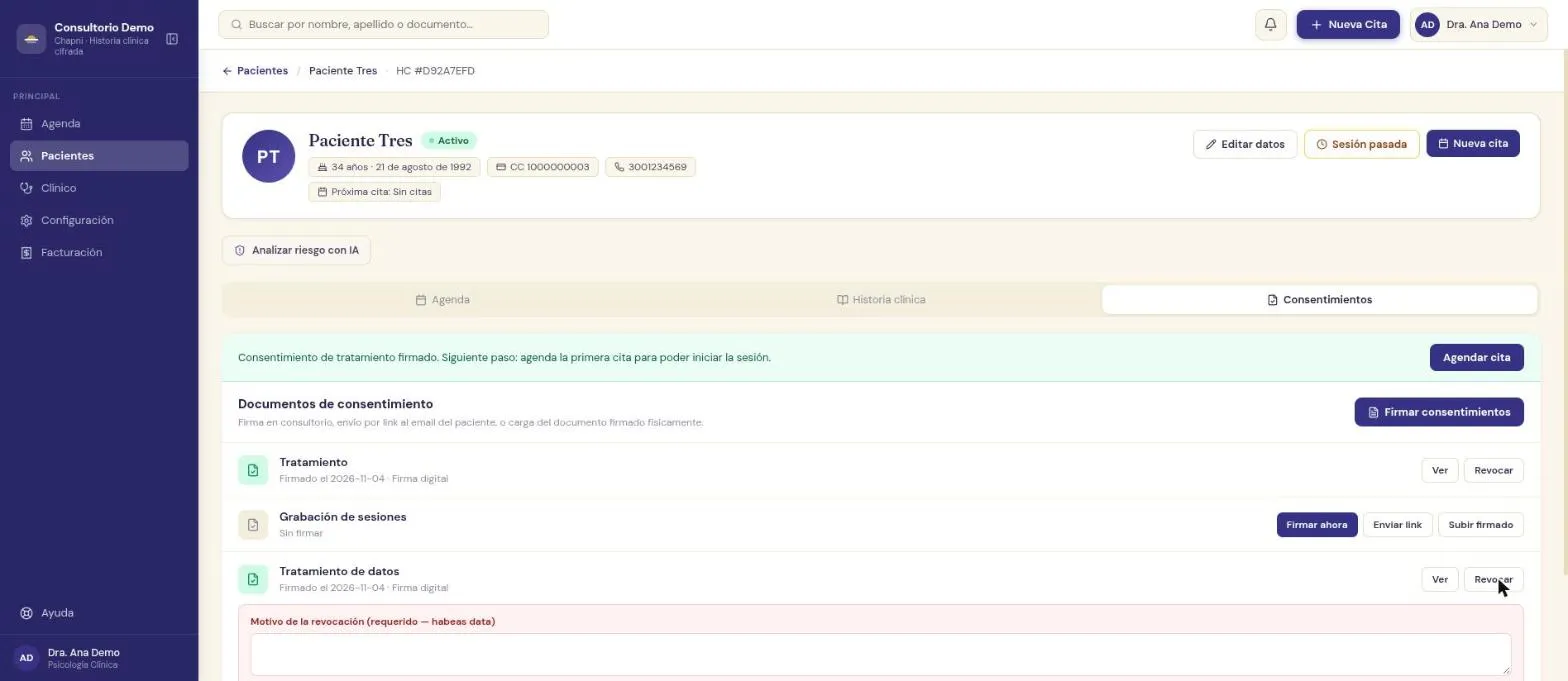
Se abre un recuadro que pide el Motivo de la revocación. Es obligatorio, porque el habeas data exige dejar constancia de por qué se retiró la autorización, y queda registrado. Escribe el motivo y confirma con el botón del recuadro, o pulsa Cancelar si fue un error.
Qué consentimiento necesita cada cosa
El consentimiento de tratamiento es el que se necesita para iniciar una sesión. Mientras falte, Chapni te lo recuerda en la ficha y no te deja iniciar, como viste en el capítulo 4.
El consentimiento de grabación solo se necesita para grabar la sesión en vivo desde Chapni. Sin él no aparece el botón Grabar. Para subir un audio que ya tienes no hace falta: el capítulo 11 explica los dos caminos.
La autorización de datos personales es la que cubre el tratamiento de la información del paciente según la Ley 1581.
Cuando algo no sale
No me deja iniciar la sesión. Revisa que el consentimiento de tratamiento esté firmado en la pestaña Consentimientos. Si el documento aparece como sin firmar, fírmalo y vuelve a la cita.
No veo el botón Grabar en la sesión. Falta el consentimiento de grabación. La sesión lo avisa con un cuadro azul y un botón para firmarlo ahí mismo.
El paciente no recibe el correo con el enlace. Pídele que mire la carpeta de spam, y confirma que el correo de su ficha esté bien escrito. El enlace vence a los 7 días: si pasó ese tiempo, envía uno nuevo con Enviar link.
Firmé por error. Usa Revocar en la fila del documento y escribe el motivo. Después puedes firmarlo de nuevo cuando corresponda.