Facturación y pagos
Chapni lleva las cuentas del consultorio sin que necesites una hoja de cálculo aparte: qué cobraste, qué te han pagado y quién te debe. Todo el dinero se calcula en el servidor con aritmética exacta, sin redondeos raros. Este capítulo recorre el flujo completo con cada botón por su nombre.
Antes de empezar, una aclaración importante. Lo que emite Chapni son comprobantes internos de pago del consultorio, no facturas electrónicas de la DIAN. Por eso la pantalla de Facturación lo dice en un recuadro amarillo, arriba de todo: si necesitas factura electrónica, esa se emite aparte.
Paso 1: define tus tarifas
Las tarifas son tu lista de precios. Se crean una sola vez y después se eligen al facturar. Están en Configuración, sección Tarifas.
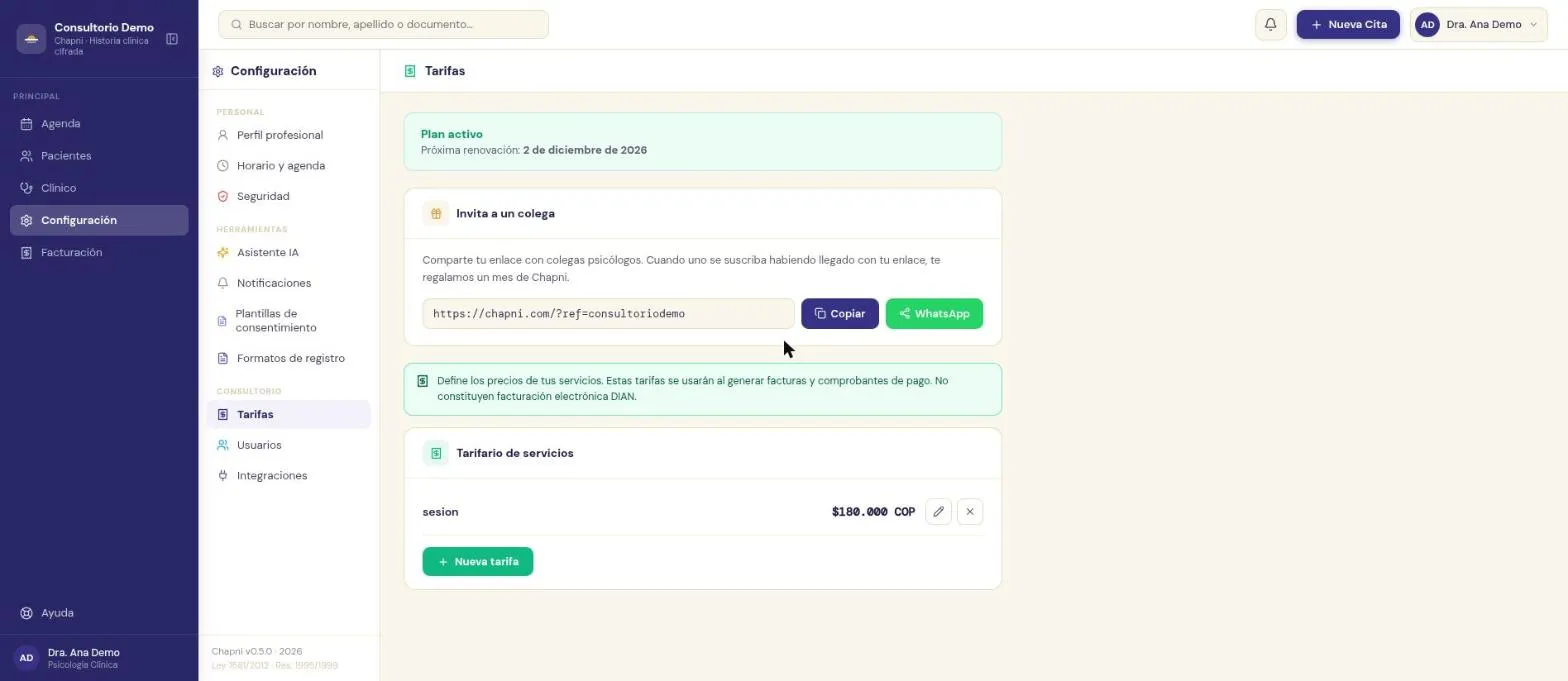
Arriba ves el estado de tu plan y la fecha de la próxima renovación, y el enlace para invitar a un colega. Más abajo está el Tarifario de servicios, con cada tarifa, su valor y dos botones: el lápiz para editarla y la equis para quitarla.
Para crear una, pulsa Nueva tarifa. Se abre un formulario en la misma página.
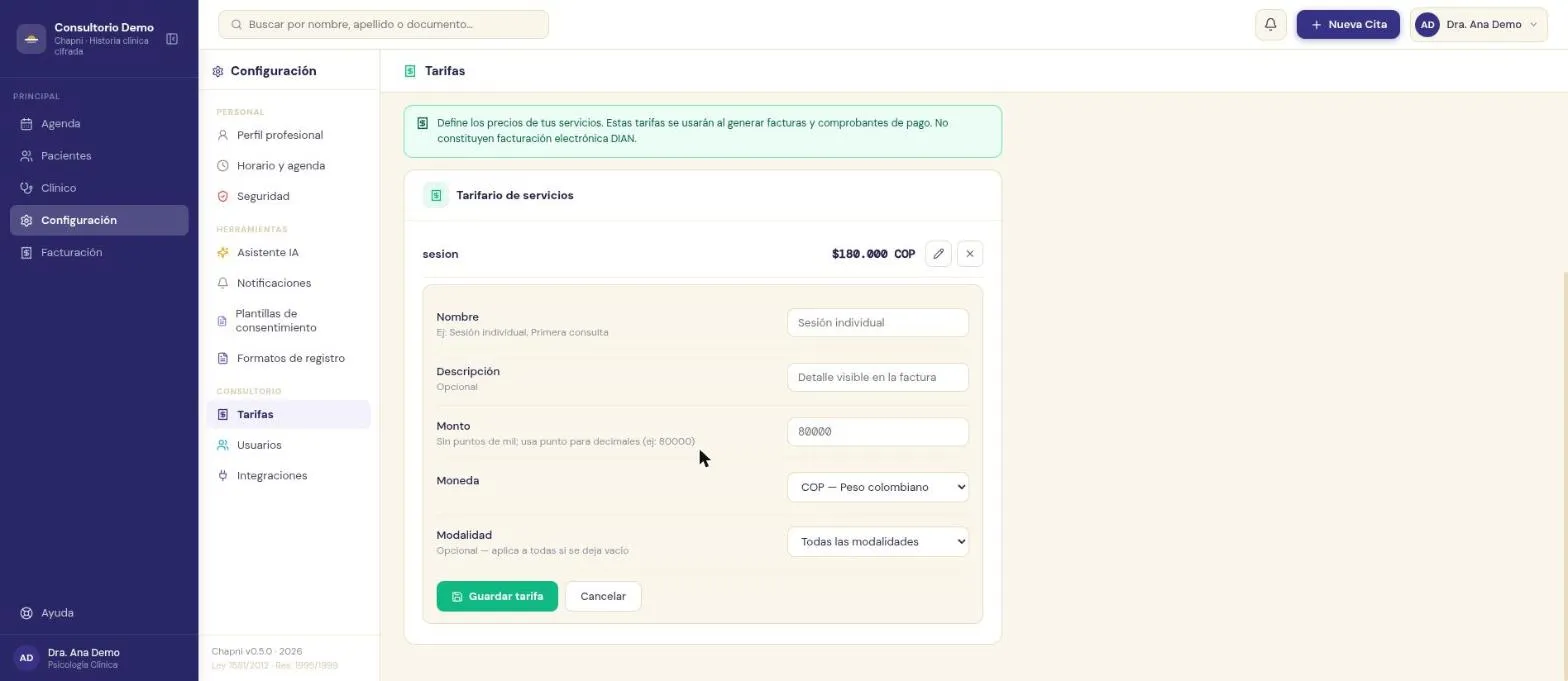
Nombre, por ejemplo Sesión individual o Primera consulta. Descripción, que es opcional y se ve en la factura. Monto, que se escribe sin puntos de mil y con punto para los decimales, por ejemplo 80000. Moneda, que viene en pesos colombianos. Y Modalidad, opcional: si la dejas vacía, la tarifa aplica a todas las modalidades; si eliges una, solo a esa. Al final pulsa Guardar tarifa, o Cancelar si cambiaste de idea.
El panel de facturación
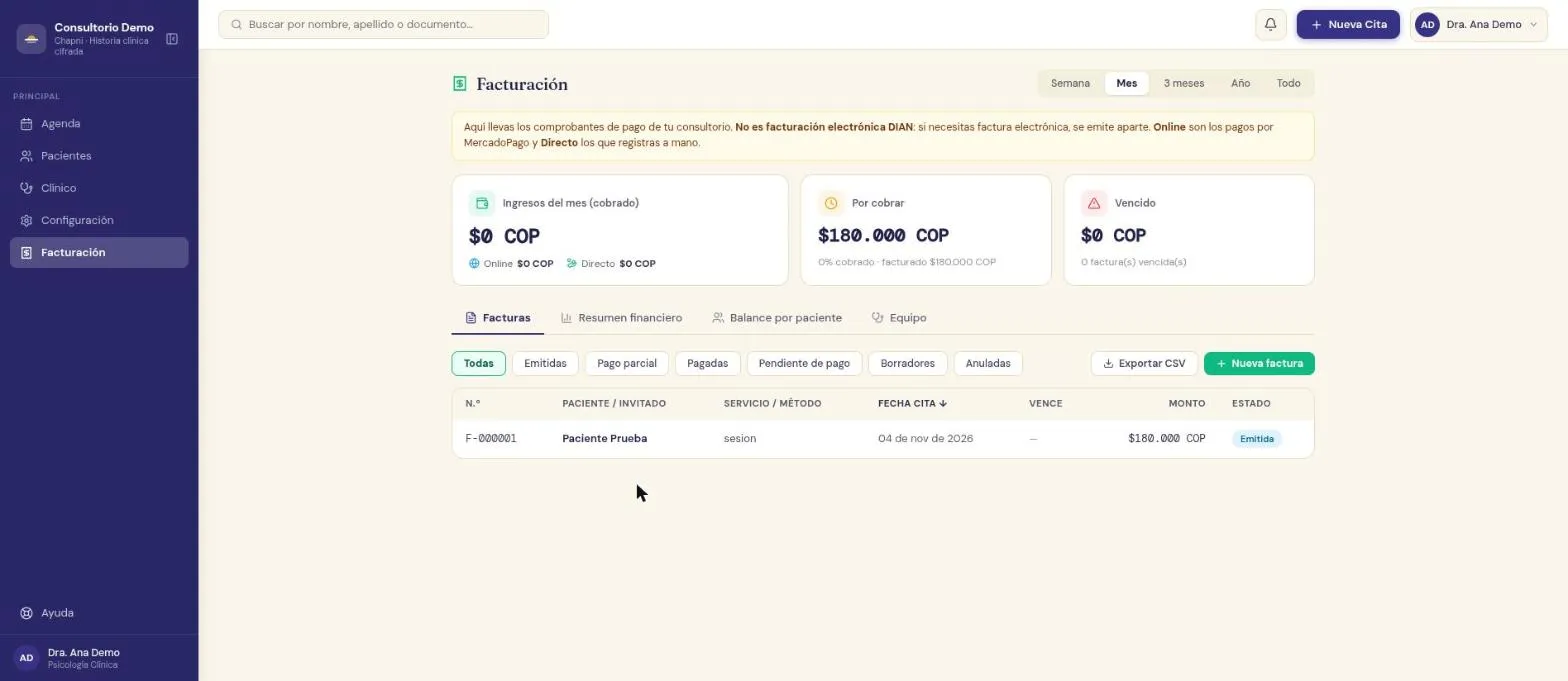
Entra por Facturación, en el menú de la izquierda. Arriba a la derecha eliges el período con los botones Semana, Mes, 3 meses, Año y Todo, y todo el panel se ajusta a él.
Tres tarjetas resumen el período:
Ingresos del mes, lo cobrado, separado entre lo que entró por pagos Online (MercadoPago) y lo Directo (los que registras a mano).
Por cobrar, lo que ya facturaste y todavía no te han pagado, con el porcentaje cobrado.
Vencido, las facturas que pasaron su fecha de vencimiento sin pagarse.
Debajo hay cuatro pestañas: Facturas, Resumen financiero, Balance por paciente y Equipo. En la primera ves la lista, con su número, el paciente, el servicio, la fecha de la cita, cuándo vence, el monto y el estado. Los botones de estado filtran esa lista: Todas, Emitidas, Pago parcial, Pagadas, Pendiente de pago, Borradores y Anuladas. Exportar CSV descarga la lista.
Paso 2: crear una factura
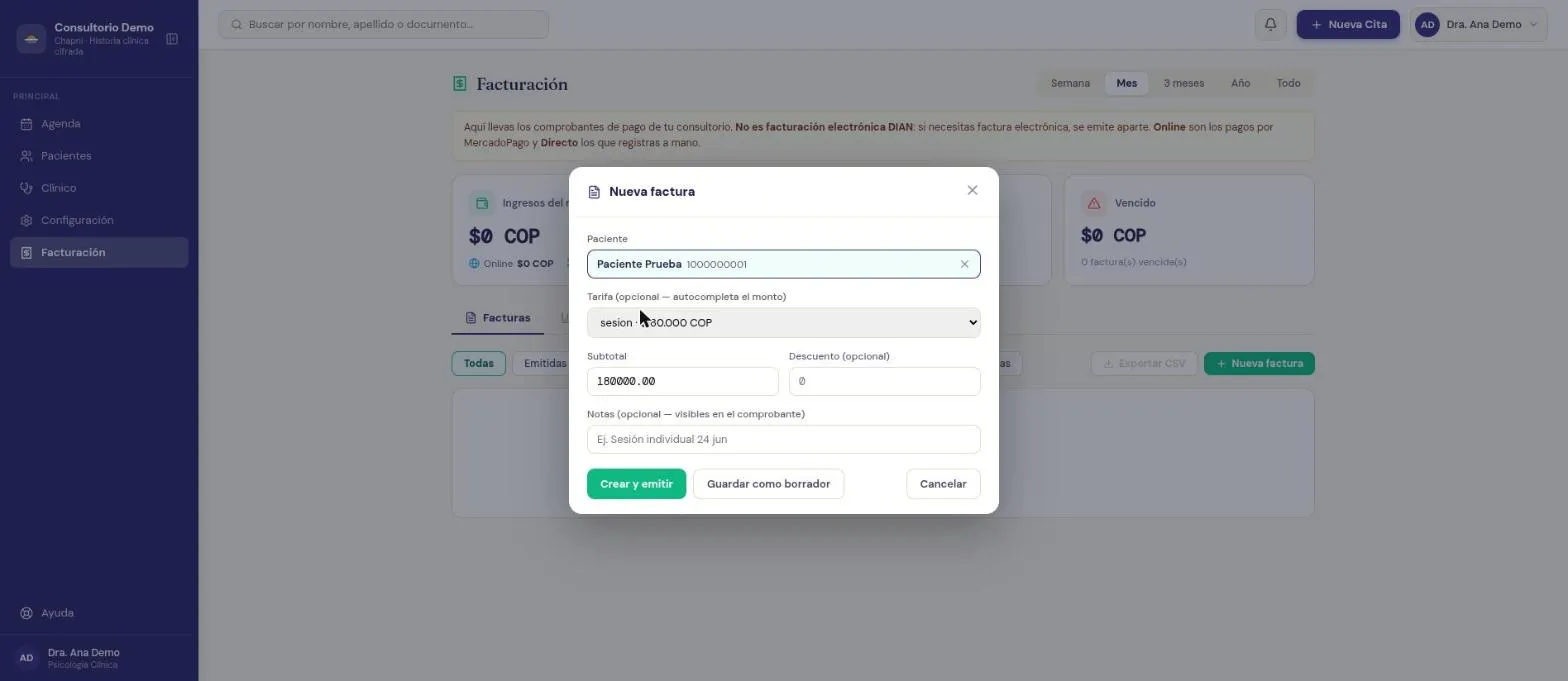
Pulsa Nueva factura, en la esquina de la lista. Se abre una ventana.
-
Paciente. Escribe su nombre o su documento y elígelo de la lista que aparece.
-
Tarifa. Es opcional. Si eliges una de tu tarifario, el monto se autocompleta en Subtotal. Si dejas la opción Monto manual, escribes el valor tú.
-
Descuento. También opcional.
-
Notas. Opcionales, y se ven en el comprobante. Por ejemplo, Sesión individual 24 jun.
Tienes dos botones para terminar. Crear y emitir deja la factura lista para cobrar. Guardar como borrador la deja pendiente, por si quieres revisarla antes de emitirla.
Cada factura emitida recibe su número consecutivo, F-000001, F-000002 y así, y aparece en la lista con el estado Emitida.
Paso 3: registrar un pago
Pulsa la factura en la lista para abrir su detalle.
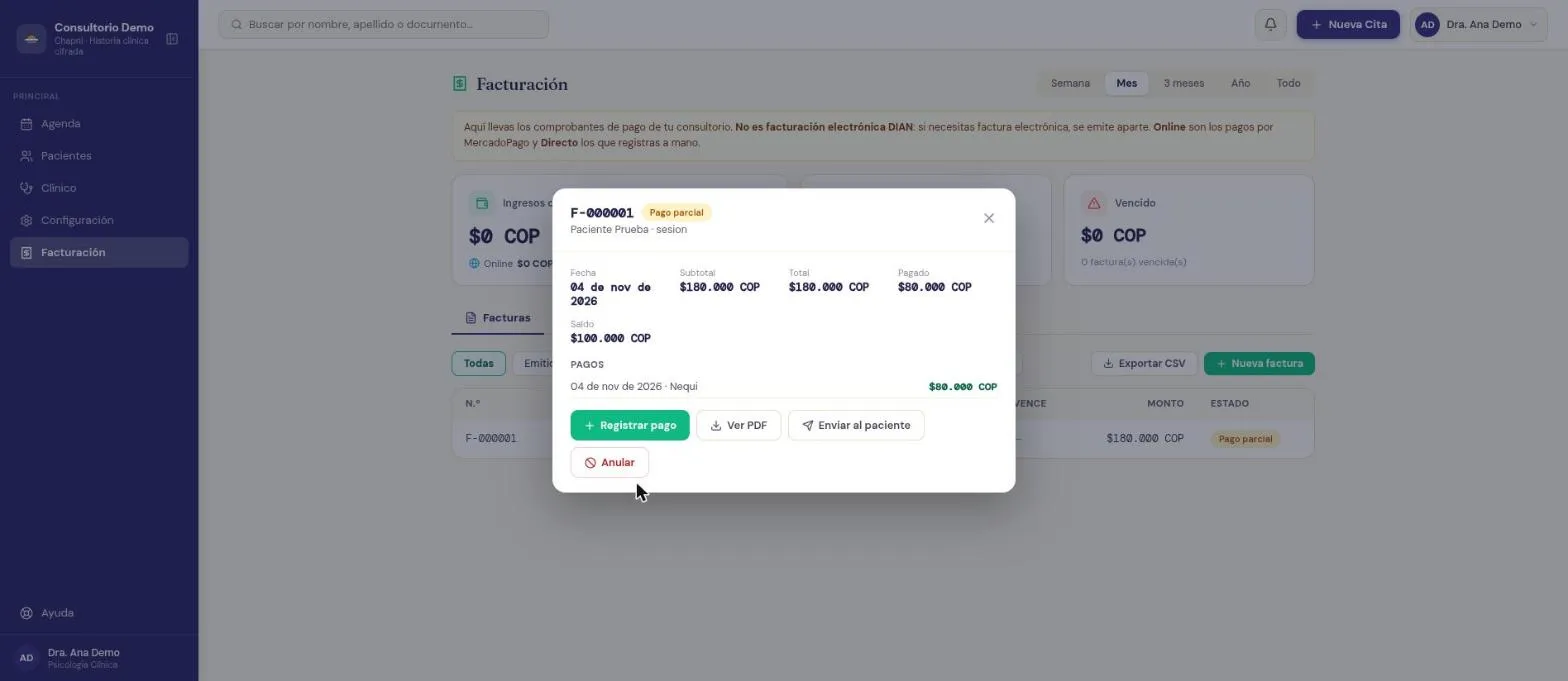
El detalle muestra la fecha, el subtotal, el total, lo pagado y el saldo, y debajo la lista de pagos ya registrados. Los botones son Registrar pago y Anular, y cuando ya hay al menos un pago registrado aparecen también Ver PDF y Enviar al paciente.
Cuando el paciente te paga, pulsa Registrar pago.
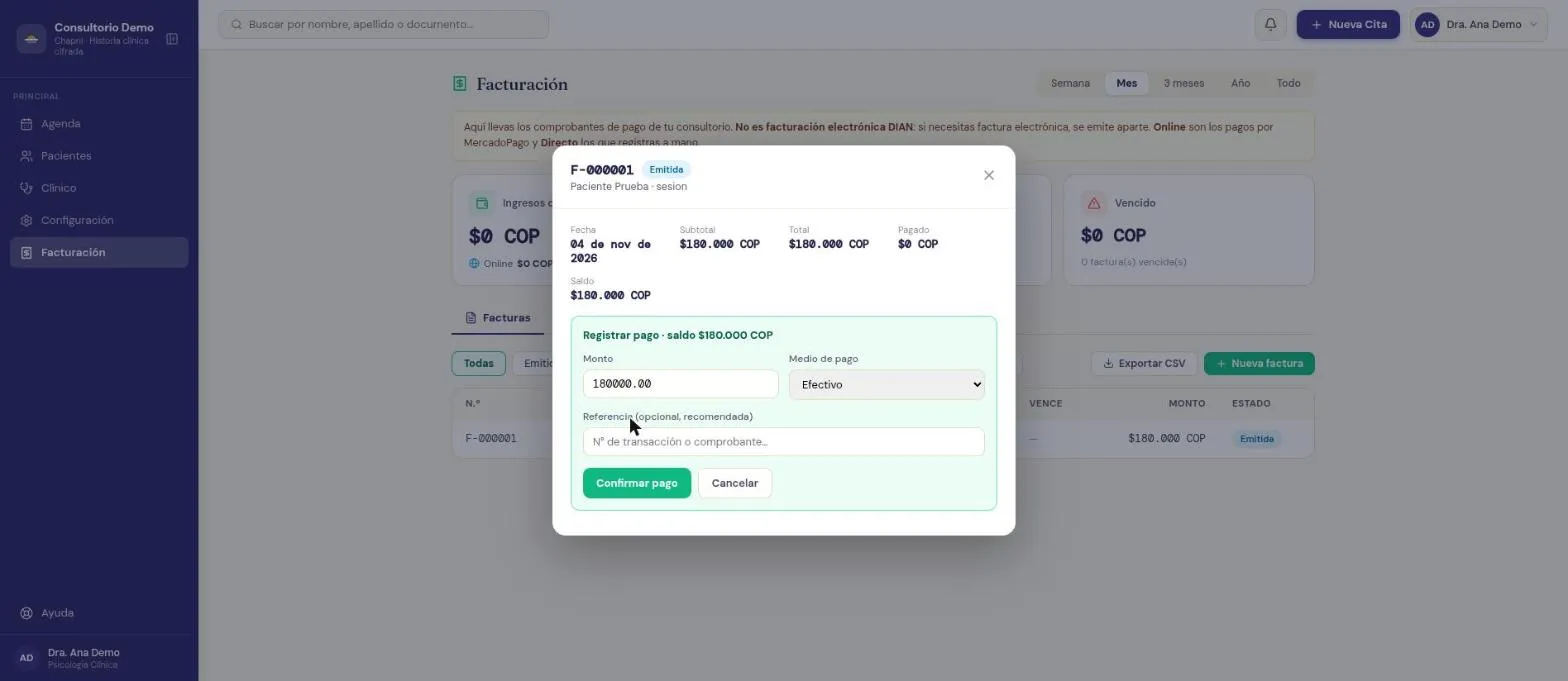
El Monto viene con el saldo completo; si el paciente paga solo una parte, cámbialo. El Medio de pago ofrece: efectivo, transferencia, Nequi, Bre-B, Daviplata, tarjeta débito, tarjeta crédito, PSE, EPS, seguro privado y otro. La Referencia es opcional, pero conviene llenarla con el número de transacción o del comprobante, porque después ayuda a conciliar. Cierra con Confirmar pago.
Se aceptan pagos parciales. La factura pasa sola de Emitida a Pago parcial y, cuando el saldo llega a cero, a Pagada. Las tarjetas del panel se actualizan con cada pago.
El comprobante en PDF
Desde el detalle, Ver PDF abre el comprobante de pago con el nombre de tu consultorio, el detalle y los pagos registrados. Enviar al paciente se lo manda por correo desde el mismo sistema. Recuerda que es un comprobante interno de pago y no una factura electrónica de la DIAN.
Los reportes
Resumen financiero
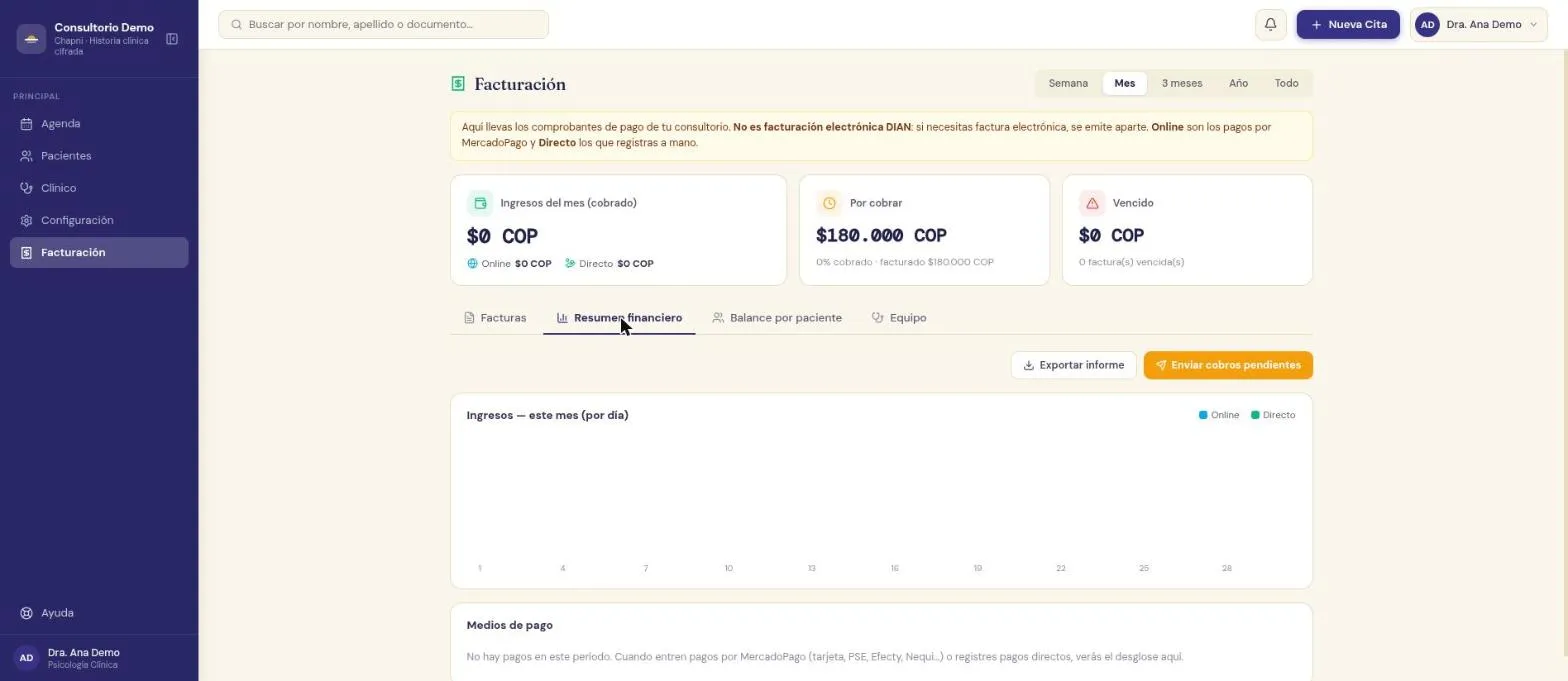
Muestra los ingresos del período por día, separados entre Online y Directo, y debajo el desglose por medios de pago. Arriba a la derecha tienes dos botones: Exportar informe y Enviar cobros pendientes, pensado para recordarles el saldo a los pacientes que tienen pagos pendientes.
Balance por paciente
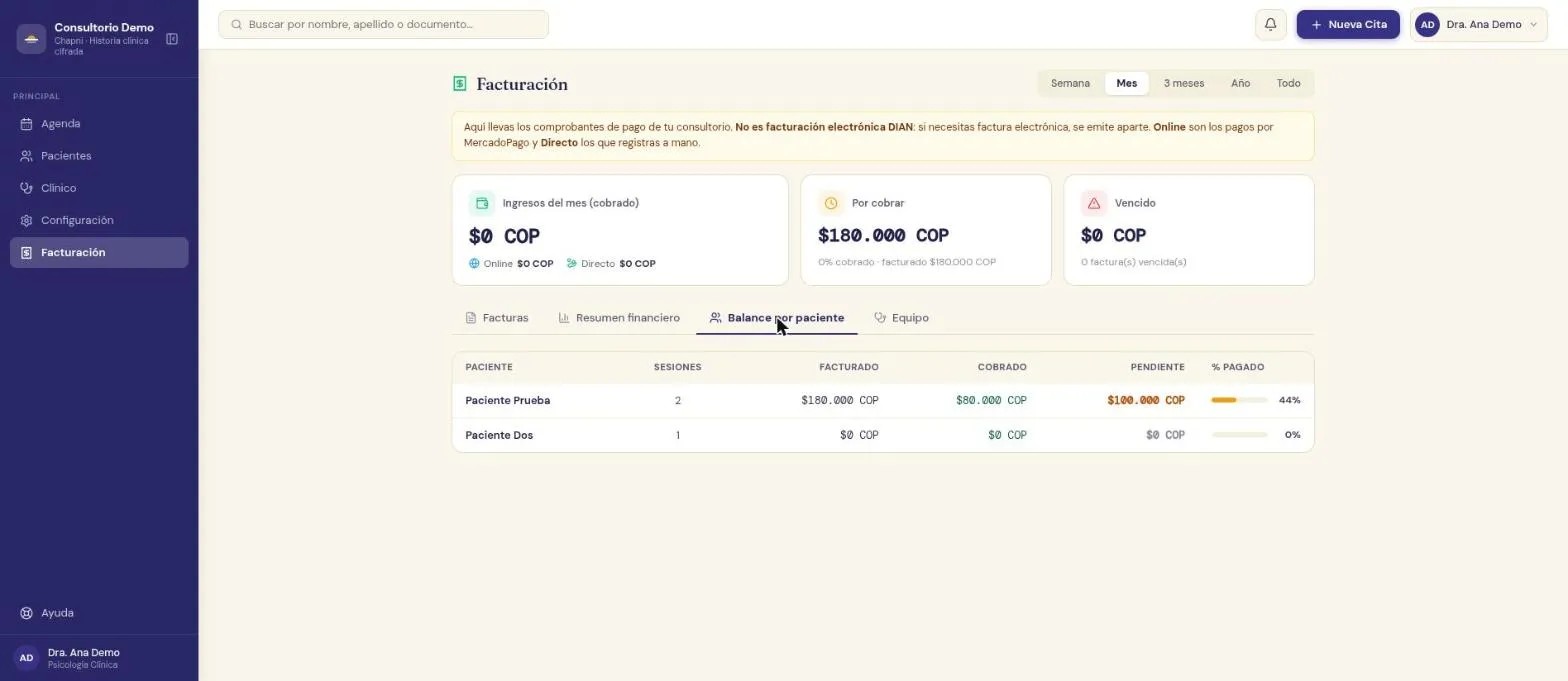
Una fila por paciente con sus sesiones, lo facturado, lo cobrado, lo pendiente y una barra con el porcentaje pagado. Es la forma más rápida de ver a quién le falta ponerse al día.
Equipo
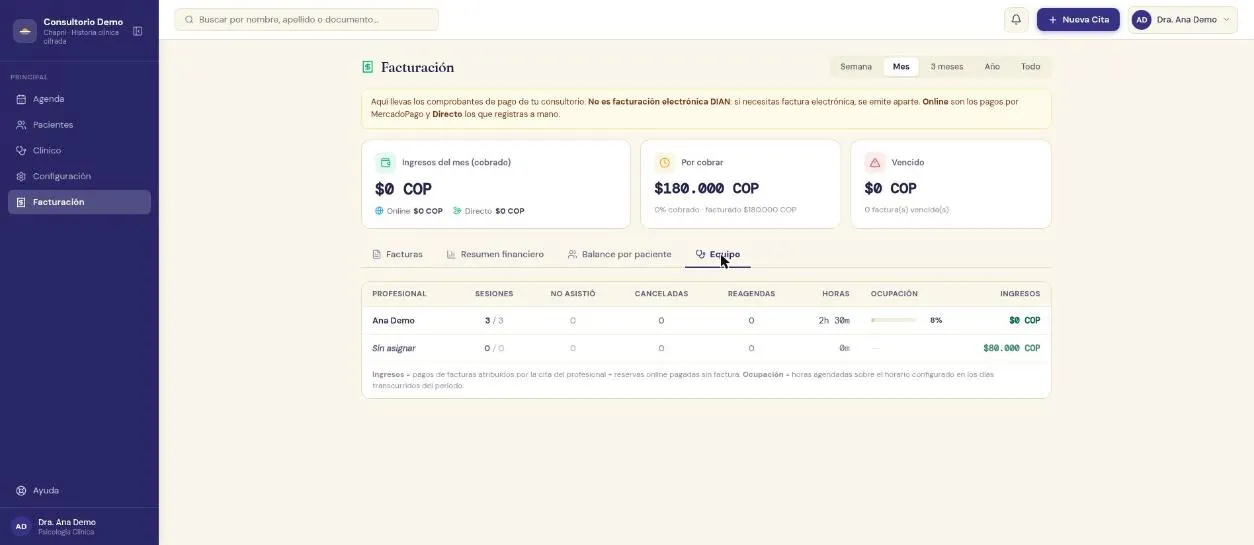
Si trabajas con más profesionales, aquí ves por cada uno las sesiones, las inasistencias, las canceladas y las reagendadas, las horas, la ocupación y los ingresos. Una nota al pie explica cómo se calculan: los ingresos son los pagos de facturas atribuidos a la cita del profesional, más las reservas en línea pagadas sin factura, y la ocupación son las horas agendadas sobre el horario que configuraste.
Pagos en línea

Si conectas tu cuenta de MercadoPago, el paciente puede pagar la reserva en línea con tarjeta, PSE o Nequi al agendar en tu página pública. El dinero va directo a tu cuenta de MercadoPago, separado de lo que pagas por Chapni. La configuración vive en Configuración, sección Integraciones, un área protegida que pide tu contraseña de nuevo, para que nadie cambie credenciales por accidente. Esos pagos aparecen en el panel como Online.
Cuando algo no sale
No puedo elegir una tarifa al facturar. Todavía no creaste ninguna. Hazlo en Configuración, sección Tarifas, y vuelve a la factura. Mientras tanto puedes escribir el monto a mano.
El monto sale mal. En el formulario de tarifa, el monto se escribe sin puntos de mil: 80000 y no 80.000. Para decimales usa punto.
El paciente ya me pagó y la factura sigue como Emitida. Falta registrar el pago: ábrela y pulsa Registrar pago.
Me equivoqué en una factura. Ábrela y usa Anular, y crea una nueva con los datos correctos. Antes de anular, revisa la lista de pagos del detalle.
No encuentro una factura. Mira el período que tienes seleccionado arriba a la derecha, y el filtro de estado de la lista. Prueba con Todo.