Configuración y equipo
Chapni funciona bien recién creado, pero diez minutos en Configuración lo dejan a la medida de tu consulta. Este capítulo recorre cada sección, en el orden en que aparecen en el menú, con sus campos y botones por su nombre.
Entra por Configuración, en el menú de la izquierda. Verás un segundo menú con diez secciones en tres grupos: Personal, Herramientas y Consultorio. Los nombres son los de las pantallas, así que puedes tener esta guía al lado.
Personal
Perfil profesional

Es tu identidad en los documentos. Los campos son: Nombre para mostrar, que es como apareces dentro de la aplicación; Nombres y Apellidos, que aparecen en los documentos clínicos firmados; Tarjeta profesional, el registro Colpsic que exige la Ley 1090; Especialidad; Correo electrónico y Teléfono. Hay además un espacio para la Firma manuscrita: una imagen PNG con fondo transparente, de máximo 500 KB. Si la cargas, se imprime automáticamente en los PDF de historia clínica. Si no, el PDF muestra solo la línea de firma.
Horario y agenda
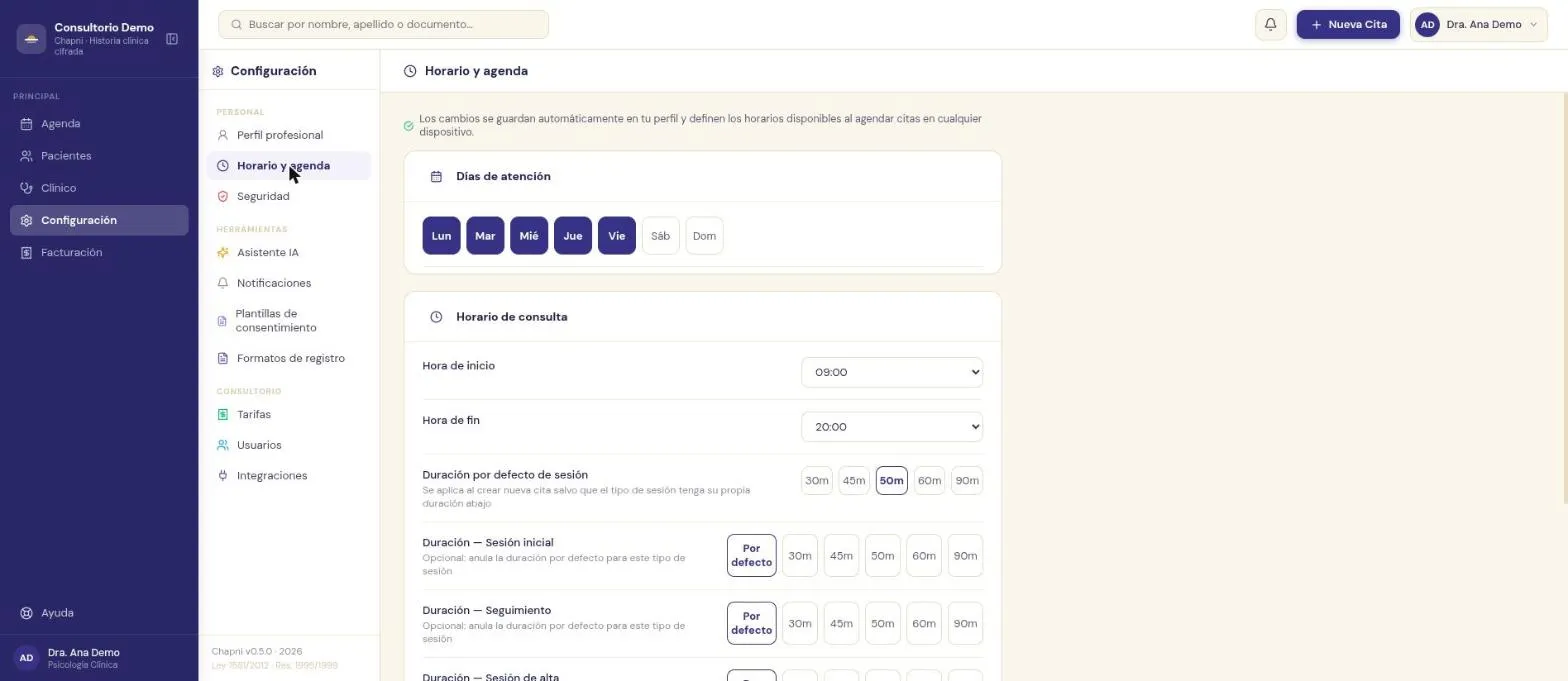
Esta pantalla decide qué franjas se ofrecen al agendar, tanto en tu agenda como en la página pública de reservas. Los cambios se guardan solos, sin botón de guardar.
Días de atención. Pulsa cada día para activarlo o apagarlo: los marcados en azul son los que atiendes.
Horario de consulta. Hora de inicio y Hora de fin, que son las horas entre las que Chapni ofrece citas.
Duración por defecto de sesión. Eliges entre 30, 45, 50, 60 y 90 minutos. Se usa al crear una cita salvo que el tipo de sesión tenga su propia duración.
Duración por tipo de sesión. Debajo hay una fila para la sesión inicial, otra para el seguimiento y otra para la sesión de alta. En cada una puedes dejar Por defecto o elegir una duración propia.
Seguridad
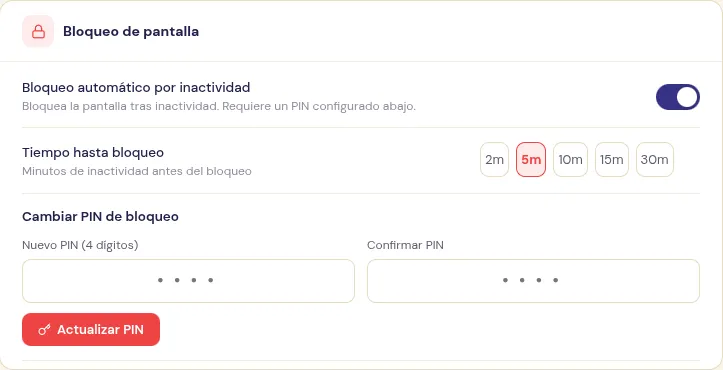
El bloqueo automático protege la pantalla si dejas el computador abierto en el consultorio. Con el interruptor Bloqueo automático por inactividad lo activas, y en Tiempo hasta bloqueo eliges tras cuántos minutos de inactividad se bloquea: 2, 5, 10, 15 o 30. Para volver pide un PIN de 4 dígitos. Para cambiarlo escribes el Nuevo PIN, lo confirmas y pulsas Actualizar PIN.
Más abajo, la tarjeta Cambiar contraseña pide la contraseña actual, la nueva, que debe tener mínimo 8 caracteres, y su confirmación.
Herramientas
Asistente IA
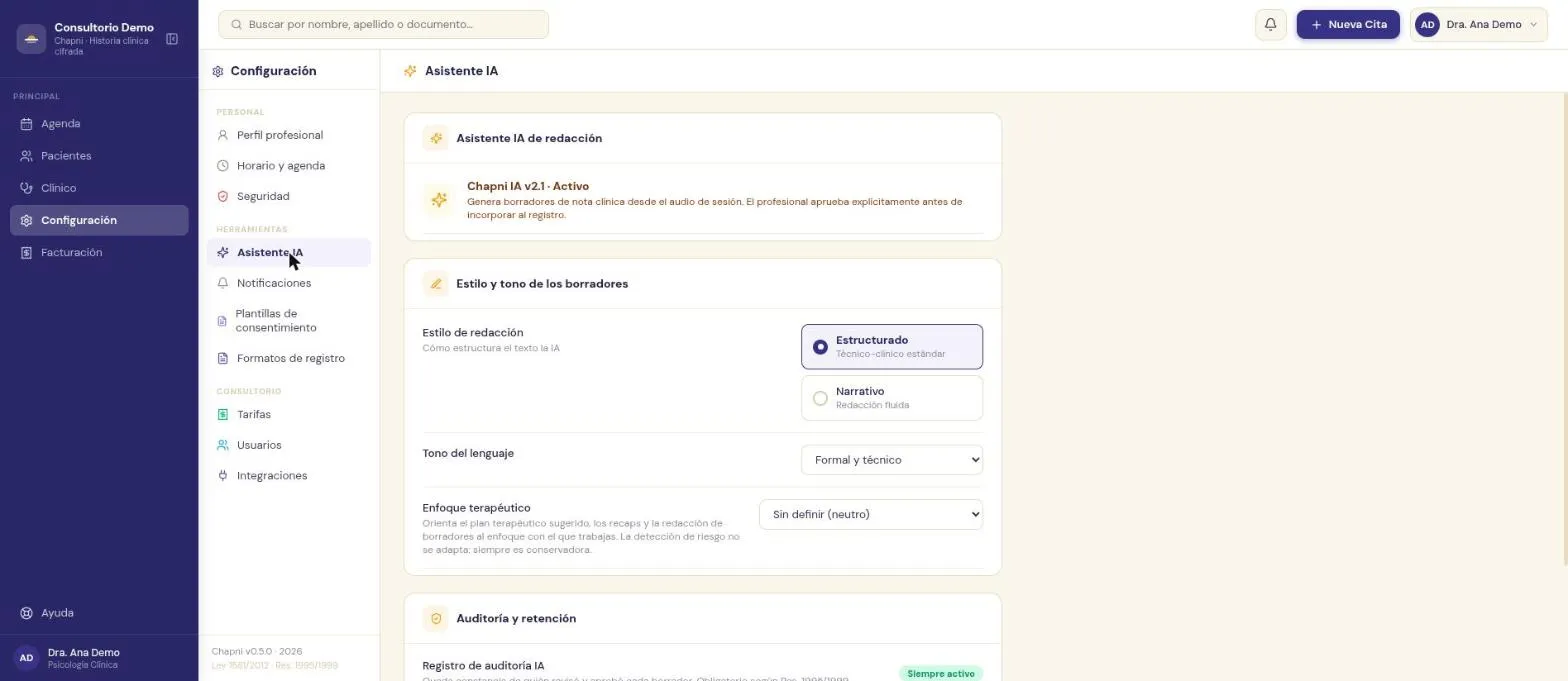
Es el asistente que redacta los borradores de las notas (el capítulo 11 cuenta cómo se usan). Arriba confirma que está activo y recuerda la regla de fondo: el profesional aprueba explícitamente antes de que algo entre al registro.
En Estilo y tono de los borradores ajustas tres cosas. El Estilo de redacción puede ser Estructurado, con lenguaje técnico-clínico estándar, o Narrativo, con redacción fluida. El Tono del lenguaje se elige de una lista, por ejemplo Formal y técnico. Y el Enfoque terapéutico orienta el plan sugerido, los resúmenes y la redacción hacia el enfoque con el que trabajas. Si lo dejas en Sin definir, es neutro. La detección de riesgo no se adapta nunca a tu estilo: siempre es conservadora.
Más abajo está Auditoría y retención. El Registro de auditoría de IA aparece siempre activo, porque deja constancia de quién revisó y aprobó cada borrador, como exige la Resolución 1995 de 1999. No se puede apagar.
Notificaciones
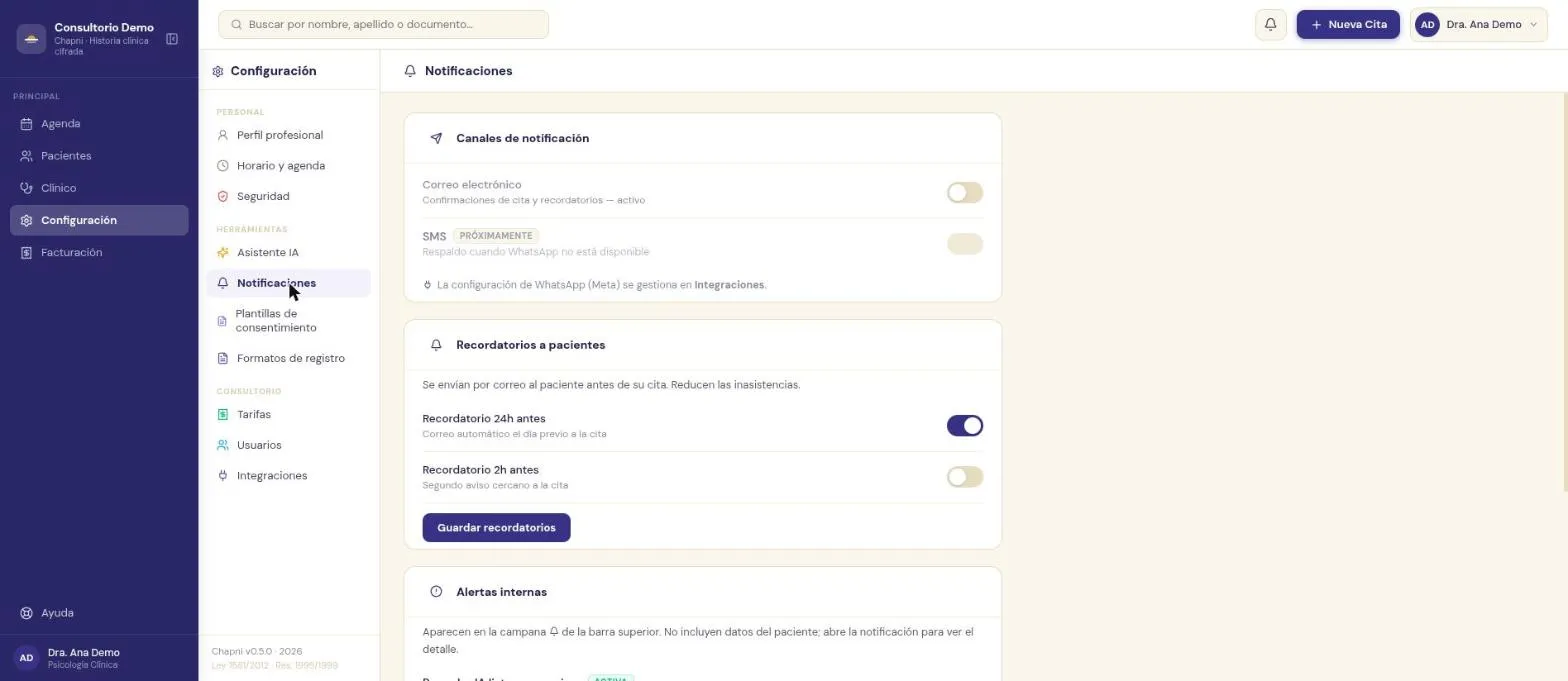
Tiene tres bloques. Canales de notificación muestra el correo electrónico, que envía las confirmaciones de cita y los recordatorios, y el SMS, que figura como próximamente. Una nota recuerda que la configuración de WhatsApp se gestiona en Integraciones.
Recordatorios a pacientes tiene dos interruptores: Recordatorio 24h antes y Recordatorio 2h antes. Se envían por correo al paciente antes de su cita y reducen las inasistencias. Cuando cambies algo, pulsa Guardar recordatorios.
Alertas internas son los avisos que te llegan a la campana de la barra superior. No incluyen datos del paciente: al abrir la notificación ves el detalle.
Plantillas de consentimiento
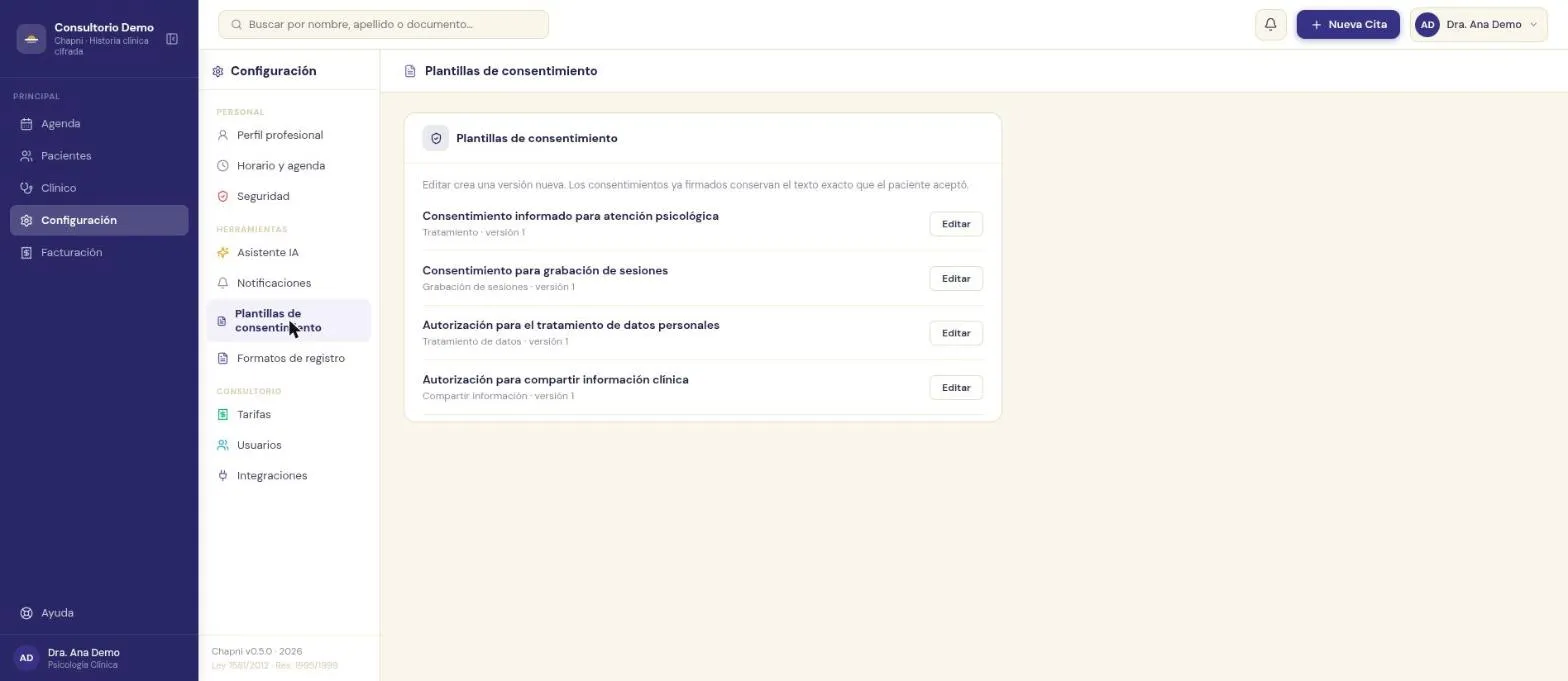
Aquí están los textos de los cuatro consentimientos: tratamiento, grabación de sesiones, tratamiento de datos personales y compartir información clínica. Cada uno muestra su versión y un botón Editar. Editar crea una versión nueva, y los consentimientos ya firmados conservan el texto exacto que el paciente aceptó. El capítulo 6 explica cómo se firman.
Formatos de registro
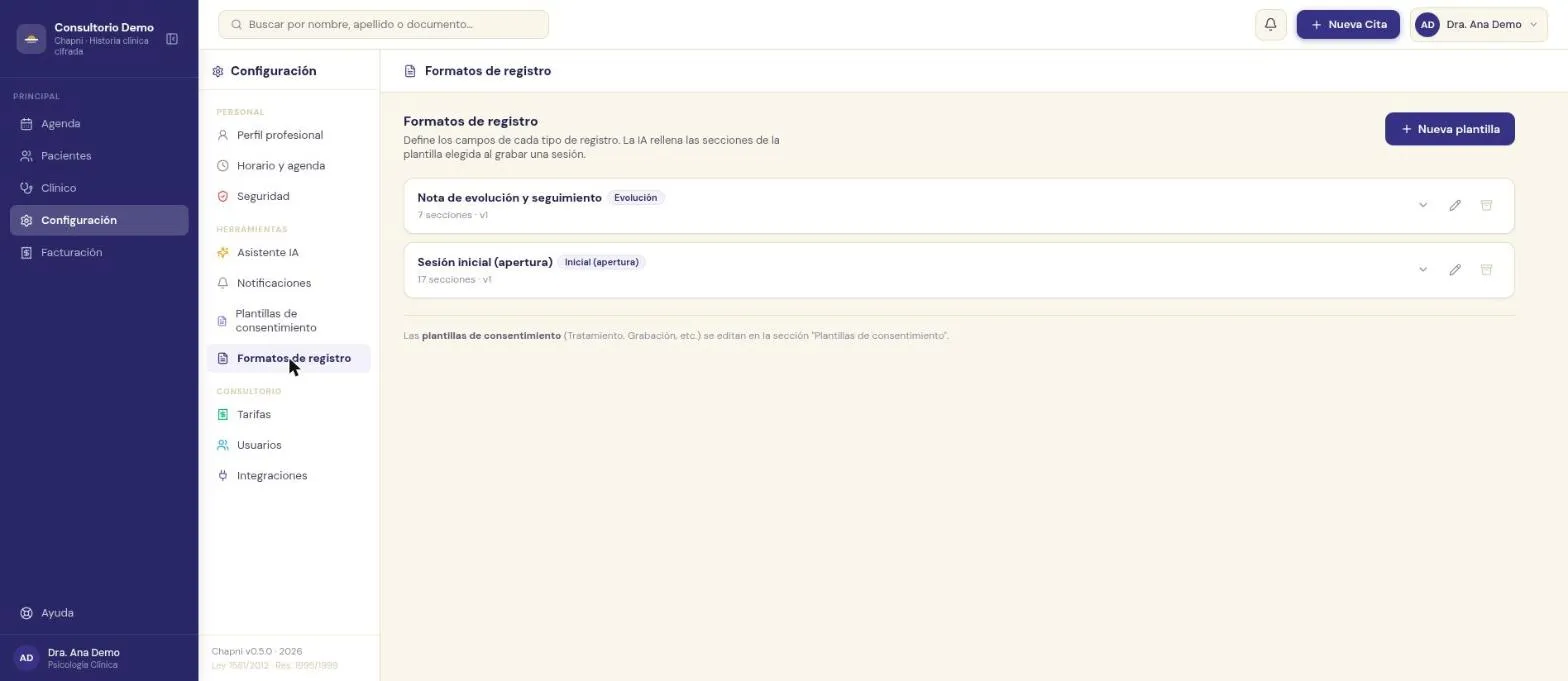
Son las plantillas de las notas clínicas. Cada formato define los campos de un tipo de registro, y la IA rellena las secciones del formato que elijas al grabar una sesión. Vienen dos listos: la nota de evolución y seguimiento, y la sesión inicial o de apertura. Cada fila muestra cuántas secciones tiene y su versión, y trae tres controles: la flecha que despliega sus campos, el lápiz que lo edita y el ícono para archivarlo. El botón Nueva plantilla crea uno propio.
No confundas esta sección con la anterior: los consentimientos son documentos legales que firma el paciente, y los formatos de registro son las plantillas de tus notas.
Consultorio
Tarifas
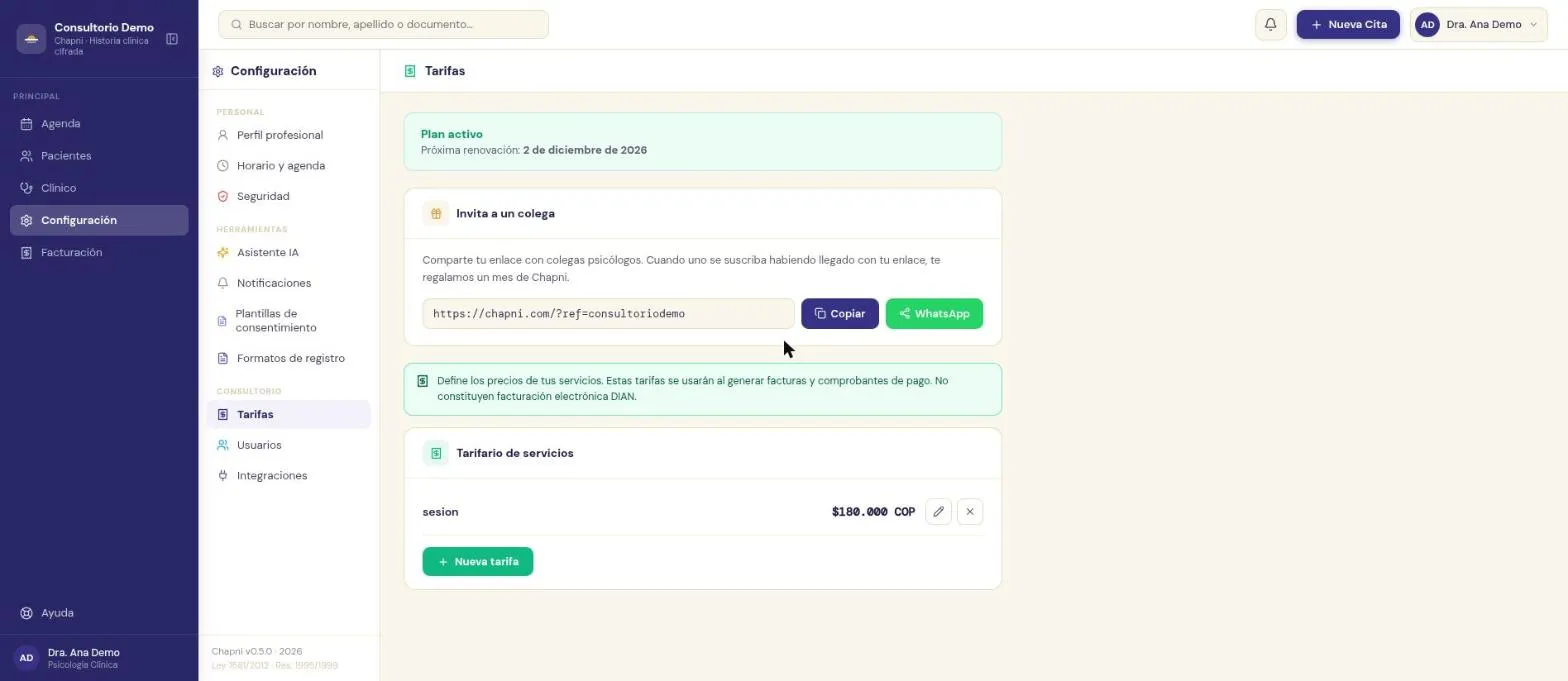
Tu lista de precios, que se usa al facturar. El capítulo 7 explica cómo crearlas. En la misma pantalla ves el estado de tu plan y la fecha de renovación, y un enlace para invitar a colegas: cuando uno se suscribe llegando con tu enlace, te regalan un mes de Chapni. Los botones Copiar y WhatsApp te ayudan a compartirlo.
Usuarios
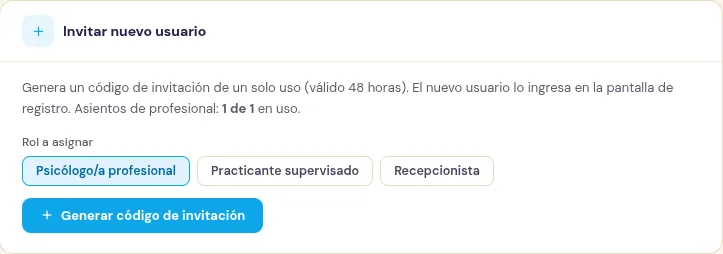
Si trabajas con más personas, las invitas con un código de un solo uso, válido por 48 horas. Eliges el rol a asignar y pulsas Generar código de invitación: la persona lo escribe en la pantalla de registro. Los roles son tres: psicólogo o psicóloga profesional, practicante supervisado y recepcionista. La recepcionista, por ejemplo, agenda citas y cobra, pero nunca ve el contenido clínico. La tarjeta muestra también cuántos asientos de profesional tienes en uso.
Más abajo, Restablecer contraseña permite al administrador restablecer la contraseña de cualquier usuario de la organización, y cada usuario también puede hacerlo por su cuenta con la opción de olvidé mi contraseña del inicio de sesión. La lista Equipo muestra a cada persona con su rol.
Integraciones

Las credenciales de servicios externos, como MercadoPago y WhatsApp, viven detrás de una segunda confirmación de contraseña. Un cambio accidental ahí puede interrumpir pagos en línea o recordatorios, así que Chapni pide que confirmes quién eres antes de dejarte entrar: escribes tu contraseña y pulsas Desbloquear.
Cuando algo no sale
No me aparecen horarios al agendar. Revisa Horario y agenda: que el día esté activado y que la hora de inicio y la de fin cubran lo que esperas.
Los pacientes no reciben recordatorios. En Notificaciones, comprueba que el recordatorio esté activado y que hayas pulsado Guardar recordatorios después de cambiarlo. Revisa también que el paciente tenga un correo en su ficha.
Se me bloquea la pantalla muy pronto. En Seguridad, aumenta el Tiempo hasta bloqueo, o apaga el bloqueo automático si no lo quieres.
No sé cuál de las dos plantillas editar. Si es un documento que firma el paciente, es Plantillas de consentimiento. Si es la estructura de tu nota clínica, es Formatos de registro.
Quiero que otra persona entre a Chapni. En Usuarios, genera un código de invitación con el rol que corresponda y dáselo en las próximas 48 horas.